En Windows 10, la aplicación calculadora se ha actualizado con una nueva interfaz de usuario perfecta para dispositivos táctiles. Además, incluye modos de programación y ciencia e incluye convertidores de volumen, longitud, energía, temperatura, peso, masa, ángulo, presión, datos, tiempo, potencia, velocidad y área.
Calculadora de Windows 10 es una aplicación bastante estable gracias a las actualizaciones que Microsoft ha realizado a lo largo de los años. A pesar de varias actualizaciones Algunos usuarios pueden tener problemas con su aplicación de calculadora. Entonces, si su aplicación no se abre o tiene problemas para usarla, le sugerimos que siga los pasos a continuación para restablecer y reiniciar la máquina con Windows 10.
¿Cómo puedo restablecer y reiniciar la computadora?
Reinicie la aplicación Calculadora
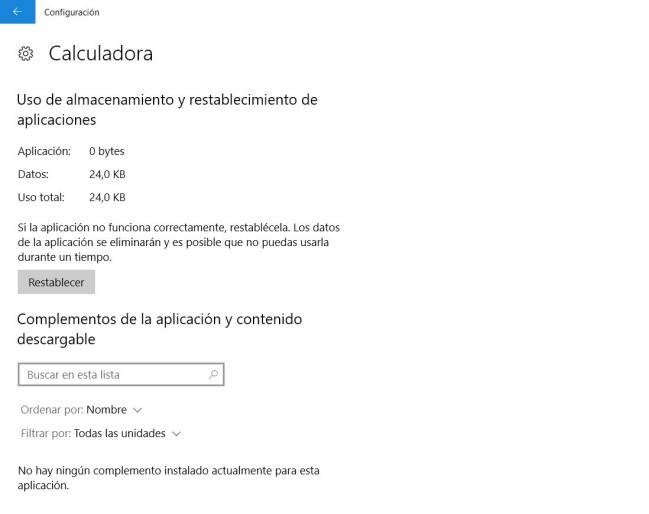
Si la aplicación no funciona correctamente, Se recomienda reiniciarlo, que es una tarea muy sencilla. Necesitas hacer los siguientes pasos:
- Vaya a «Configuración» y luego a «Aplicaciones y características» en «Sistemas».
- Busque la aplicación Calculadora y haga clic en «Opciones ampliadas».
- En «Opciones avanzadas» encontrará un botón que dice «Reiniciar». Al hacer clic en este botón aparecerá un cuadro de diálogo de advertencia, haga clic de nuevo y El reinicio comenzará la aplicación.
Una vez hecho esto, su aplicación de calculadora ya se ha restablecido a los valores predeterminados de fábrica y debería funcionar correctamente, si no, recomendamos una instalación limpia.
Vuelva a instalar la aplicación Calculadora
Dado que la aplicación Calculadora está integrada en el sistema operativo Windows 10, el administrador de Windows no puede desinstalarla, sino debe hacerse a través de PowerShell o programas como CCleaner.
Reinstalar con PowerShell
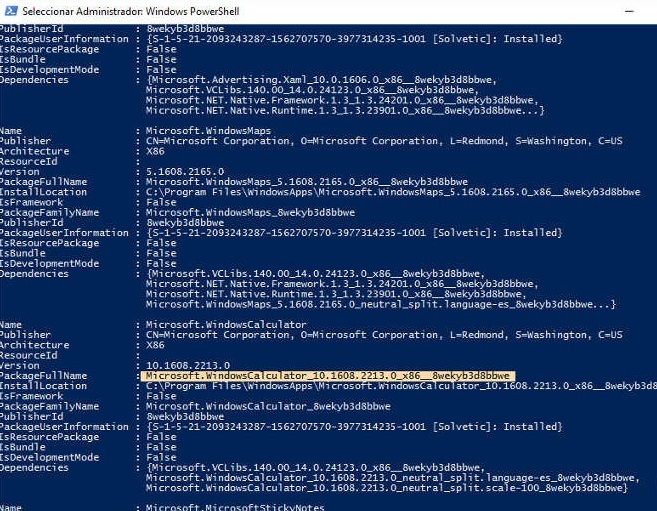
- tienes que abrirlo PowerShell con derechos de administradorpara hacer esto, vaya a la búsqueda de inicio y escriba powershell o cmd y ejecútelo como administrador.
- Ejecute el comando: Get-AppxPackage -Todos los usuarios en PowerShell simplemente cópielo y presione Entrar.
- buscar Calculadora de Microsoft.Windows en la barra de PowerShell, haga clic en «Editar», luego haga clic en «Buscar» e ingrese el nombre Calculadora para buscarlo.
- Una vez que reciba el paquete, Copia el nombre completo del mismo
- Una vez que tenga el nombre del paquete, todo lo que tiene que hacer es ejecutar el comando: Nombre del paquete Remove-AppxPackagedonde reemplazas «PackageName» con lo que copiaste en el punto anterior.
Reinstalar con CCleaner
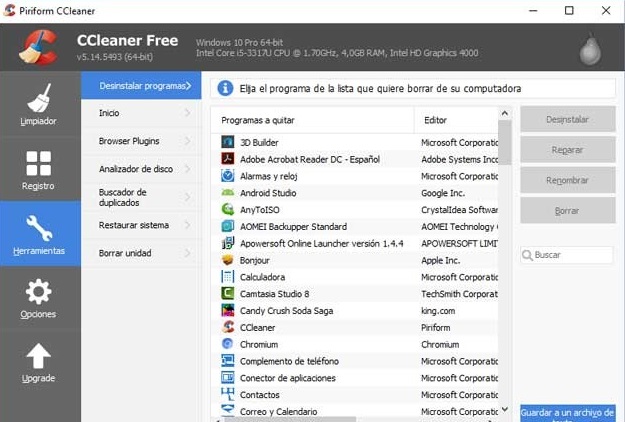
Si prefiere no desinstalar la aplicación a través de PowerShell, CCleaner es una buena opción, ya que Es fácil. Solo necesita descargar CCleaner como de costumbre y una vez instalado en su computadora, abra CCleaner, haga clic en «Herramientas» y luego haga clic en «Desinstalar», seleccione la aplicación «Calculadora» y en el lado derecho está el botón «Desinstalar». Aparecerá un cuadro de diálogo en el que debe hacer clic, acéptelo y la aplicación de la calculadora ahora se desinstalará.
Si desinstaló la aplicación con CCleaner o PowerShell, deberá volver a instalarla, por lo que deberá ir a la tienda de Windows y Descarga la calculadora de nuevo. De esta forma, la aplicación vuelve a estar disponible en su ordenador.