Al transferir dispositivos de Android a iOS, lo primero que piensa la mayoría de los usuarios es cómo obtenerlo . Sin embargo, traspasar Hacer una copia de seguridad de WhatsApp desde Google Drive a iCloud puede traer innumerables complicaciones.
Tanto es así que no existe una forma oficial de llevar a cabo este proceso ya que los dos servicios en la nube son fundamentalmente diferentes.
A pesar de todo: no te desesperes. En la publicación de hoy, le mostraremos una manera muy simple de resolver su problema. ¡Empecemos!
Cómo transferir datos de WhatsApp Android a Android, Android a iOS
Porque no hay manera directa Transferir WhatsApp de Google Drive a iCloudpuedes realizar esta operacion en tres fases diferentesque luego explicaremos paso a paso.
Fase 1. Restaurar la copia de seguridad de WhatsApp desde Google Drive a Android
Para empezar, debes tener una copia de seguridad con datos de whatsapp dentro del dispositivo Android y asegúrese de estar usando el mismo número de teléfono móvil y la misma cuenta de Google. Estos son los pasos que debes seguir:
-
- Primer paso: Necesitas desinstalar WhatsApp en su dispositivo Android y luego vuelva a instalarlo.
- Segundo paso: ahora inicie WhatsApp en el dispositivo y luego siga las instrucciones para configurar la cuenta. confirma tu número -con el que hiciste la copia de seguridad- y luego presiona «OK» para confirmar.
- Tercer paso: en la siguiente ventana, aparecerá la última copia de seguridad de Google Drive. En el momento en que se le solicite restaurar la copia de seguridad, haga clic en «Restaurar‘ y luego ‘Siguiente’.
- Cuarto Paso: Una vez que esté seguro de que el proceso se ha completado con éxito, haga clic en «Siguiente» y luego continúe Configurando tu perfil
Fase 2: Transferir WhatsApp de Android a iPhone con una herramienta profesional
En esta fase encontrarás a tu mejor aliado para completar la misión en la herramienta Su propósito es transferir datos de WhatsApp y te da la posibilidad de hacerlo Transferir datos de WhatsApp fácilmente entre dos dispositivos diferentes. A continuación, te mostraremos todas las ventajas que aporta esta herramienta:
- Esta herramienta es Compatible con todas las versiones de Android OS e iOSincluidos Android 10, iOS 13, iOS 14 Beta e iOS 14, también el último iPhone 12.
- Con iTransor para WhatsApp puedes transferir todos los mensajes de WhatsApp directamente, así como los archivos adjuntos como videos, fotos y archivos entre el dispositivo Android y el dispositivo iOS (incluye la capacidad de transferir de iPhone a iPhone, de Android a iPhone, de iPhone a Android, de Android a Android…)
- Es una herramienta totalmente gratuita. Además, puede usarlo para hacer una copia de seguridad de todos los mensajes de WhatsApp en Android y iPhone, así como guardar una copia de seguridad en su computadora.
- Puede realizar una restauración selectiva de la copia de seguridad de WhatsApp en dispositivos Android e iOS sin ninguna limitación del sistema operativo.
A continuación, te presentamos los pasos que debes seguir Cómo transferir mensajes de WhatsApp de Android a iPhone usando iTransor para WhatsApp:
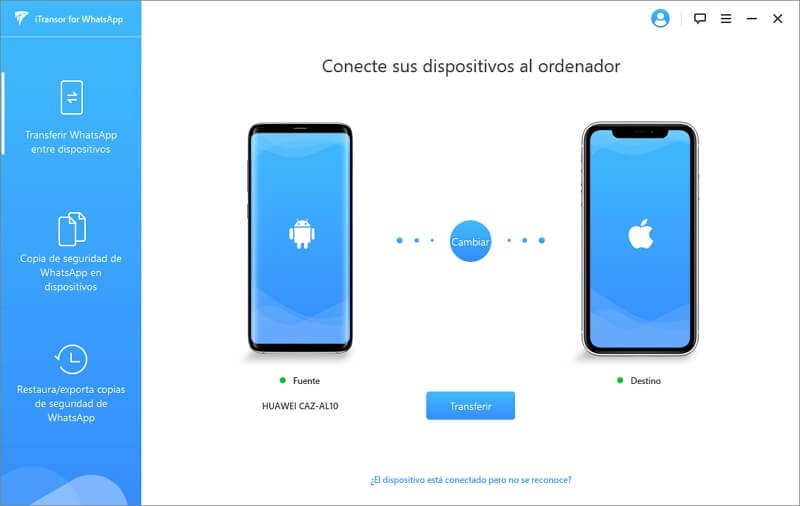
- Primer paso: lo primero que debe hacer es descargar e instalar iMyfone iTransor para WhatsApp en su computadora. Inicie el programa y Seleccione «Transferir WhatsApp entre dispositivos» en la ventana principal.
- Paso dos: ahora necesita conectar los dispositivos Android e iOS a la computadora el cable USB. En el momento en que el programa detecta los dos dispositivos, debe «Transferir‘ para iniciar el proceso. En este paso, debe asegurarse de que el dispositivo Android tenga el «fuente‘ y el de iOS el ‘determinación“. Si no es así, no te preocupes: simplemente tienes que reordenar los dispositivos haciendo clic en «cambio“.
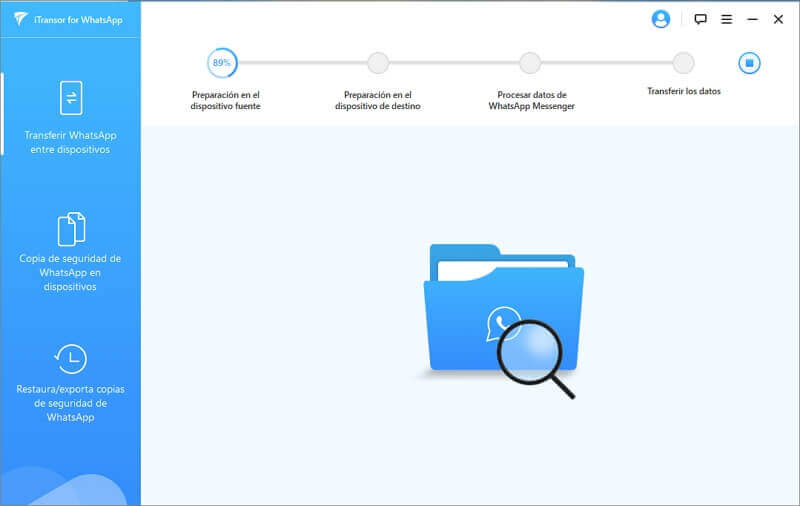
- Tercer paso: Ahora Debes confirmar que los dispositivos permanecen conectados a la computadora arriba el proceso esta terminado considerándolo todo. Una vez que haya confirmado que ha llegado al final, puede ver que los mensajes de WhatsApp en su dispositivo Android están alojados en el iPhone.
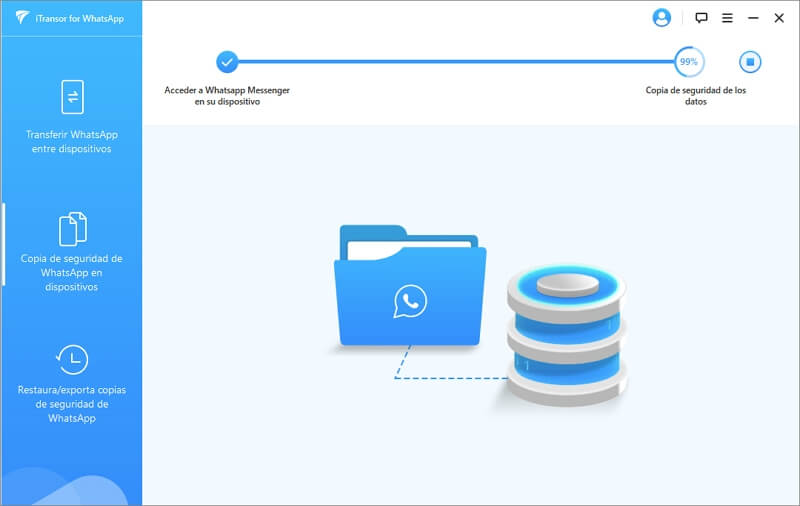
Fase 3: copia de seguridad de los mensajes de WhatsApp del iPhone a iCloud
El último paso que debe hacer es hacer una copia de seguridad de los mensajes de WhatsApp que acaba de mover del iPhone a iCloud. Para conseguirlo, lo único que tienes que hacer es seguir estos pasos:
- Primer paso: Necesitas abrir WhatsApp en tu dispositivo iPhone y accede a la pestaña de configuración en la esquina inferior derecha.
- Segundo paso: Ahora tienes que «Chats > Copia de seguridad de chats” para acceder a la ventana de copia de seguridad del chat; Una vez dentro, puede establecer varias configuraciones de copia de seguridad, p. B. si desea insertar videos o no.
- Paso tres: Otra opción es configurar un programa de copia de seguridad automática. Para hacer esto, seleccione «copia de seguridad automática‘ y elige la duración que más te convenga.
- Cuarto paso: Finalmente haga clic en “seguro ahora‘ para comenzar a hacer una copia de seguridad de los datos disponibles en el iPhone dentro de su cuenta de iCloud.
Si bien es cierto que este puede ser un proceso un poco tedioso, la verdad es que esta es la única forma efectiva de completar el proceso de transferencia de WhatsApp de un dispositivo Android a un dispositivo iOS.
Para ponértelo aún más fácil, te lo dejamos a continuación. un videotutorial Para hacer el proceso lo más fácil posible: