Google Chrome es el navegador web de Google. Está desarrollado en el proyecto Chromium usando el motor de renderizado Webkit para usar este El navegador es completamente gratuito. El nombre de y deriva del término inglés utilizado para el marco de interfaz gráfica de usuario («Chrome»).
Google Chrome funciona sistemas operativos desde Windows, Mac OS y Linux.
Chrome se caracteriza por ser un buscador soportar diferentes estándares eso está en la web, de la misma manera que Google Chrome busca un gran rendimiento en la ejecución de código javascript.
El navegador Chrome tiene muchas ventajas y funciones, como B. Ejecutar pestañas en procesos separados del sistema operativo, lo que permite la administración de pestañas separadas y evita bloqueos del navegador. Otra ventaja sería que las pestañas están en la parte superior del navegador. Lo que otorga una mayor área de navegación. También le permite crear acceso directo a las URL, lo que significa que puede tener un icono que inicia una URL como si fuera una aplicación. Finalmente, la funcionalidad básica de Google Chrome se puede ampliar a través de sus extensiones. El navegador Chrome tiene esta y muchas otras funciones.
A veces sucede que los usuarios están intensamente en Internet y tienden a apilar varias pestañas a la vez y cerrarlas por segundos errores. Hacia saber como volver a entrar a esos sitios web Hay varias formas de restaurar pestañas cerradas.
Google Chrome te da la Posibilidad de restaurar pestañas empezando por consultar el historial de las páginas visitadas. Otro método rápido de navegación es que puede obtener pestañas presionando los atajos de teclado.
Método 1 para restaurar pestañas de Google Chrome
Es un sistema bastante sencillo, después de cerrar las pestañas tienes que pulsar la siguiente atajo de teclado «Ctrl+Mayús+T». El navegador Chrome restaura inmediatamente la última pestaña cerrada.
Google Chrome recuerda las últimas diez pestañas abiertas por el usuario, de modo que al presionar la misma combinación de teclas nuevamente continuarán apareciendo una a la vez.
método 2
Un segundo método es usar el mouse para hacer clic derecho (en el botón +) en un espacio libre a la derecha de las pestañas que aún están abiertas, y el usuario obtendrá un menú emergente desde el cual seleccionar la opción «Reabrir pestaña cerrada»
método 3
Otro método que tiene Chrome es que si haces clic en el ícono de personalización del programa en la esquina superior derecha (son tres botones verticales), luego aparecerá un menú donde debes seleccionar la opción «Pestañas recientes», luego un nuevo submenú con el nombre de las últimas pestañas que se cerraron accidentalmente.
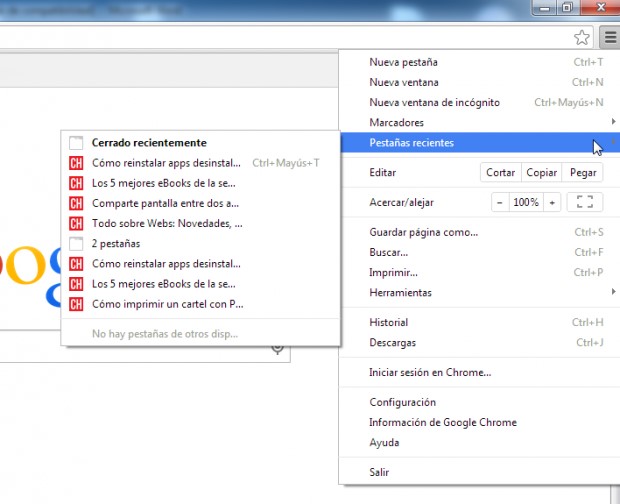
Solo tienes que hacer click en los que quieras recargar y un nueva pestaña con contenido.
Método 4 para restaurar pestañas de Google Chrome
El último método que tiene Chrome es un poco tedioso pero permanente donde el sistema esta configurado para que cuando el navegador esté completamente cerrado, recuerde todas las pestañas abiertas previamente.
Primero debe hacer clic nuevamente en los tres botones en la esquina superior derecha y luego en el botón «Configuración». Se abrirá una nueva pestaña, debe seleccionar y seleccionar «Configuración» nuevamente “Continuar como lo dejé antes de cerrar”
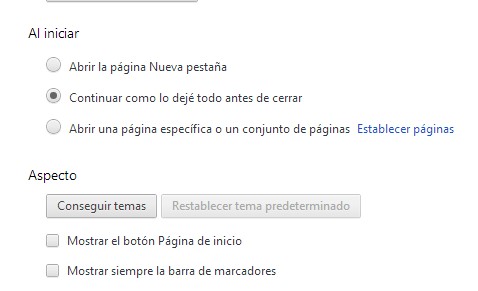
Finalmente, haga clic en el botón «Guardar». Cada vez que el usuario vuelva a usar Chrome, al cerrar se abrirán automáticamente todas las pestañas, es decir, si Chrome se cierra directamente, las mismas ellos se recuperarán la próxima vez que acceda a ese navegador, incluso si la computadora se reinicia.