Si te encuentras aquí, lo más probable es que hayas intentado eliminar un archivo de tu PC y Aparece un error que no permite esto. Cuando aparece el mensaje que podemos ver nos dice que no se puede completar la acción porque el archivo está abierto con otro programa que no es Windows.
Esto no te permite eliminarlo aunque solo lo mueva a la Papelera, lo que puede ser un inconveniente cuando necesitas liberar espacio en el disco o simplemente eliminar la carpeta o el archivo para evitar errores en una tarea o trabajo.
Si tu quieres detectar cuando un archivo está abierto en otro programa que no es Windows, aquí te explicamos paso a paso cómo hacerlo de forma rápida y sencilla.
¿Cuáles son las causas de este error?
Las causas de este tipo de error son variadas, siendo las más comunes que en algunos casos el sistema tiene que realizar demasiadas tareas, más de las que puede hacer en unos minutos o segundos, y en algunos casos no puede realizar exactamente la misma. proceso de clases, estas operaciones.
De hecho, hay casos raros e inusuales en los que aparecen errores y, al verificar los archivos o programas, se ejecutan normalmente o no se ejecutan en absoluto.
¿Es posible averiguar qué programa abrió el archivo?
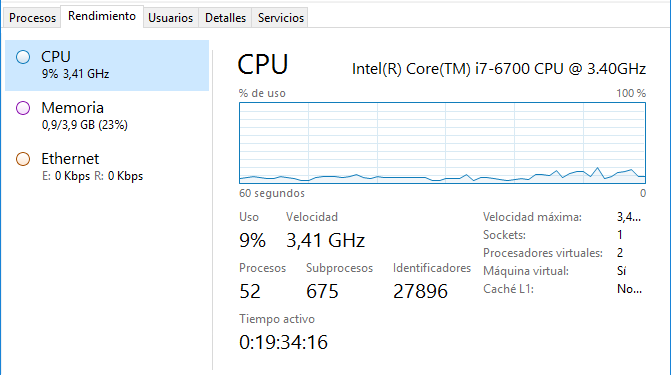
Este error generalmente está relacionado con un archivo que está en uso y, por lo tanto, no se puede eliminar. Para confirmar la sospecha de que se está ejecutando en segundo plano, puede hacer lo siguiente:
- Abra el Administrador de tareas en Windows.
- Vaya a la pestaña que corresponde a Rendimiento. Aquí tiene la oportunidad de observar en tiempo real qué actividades y operaciones están activas en el equipo.
- Confirme si el archivo o carpeta en cuestión existe.
¿Cómo se puede solucionar este error?
Hay varias formas de solucionar este problema y eliminar el archivo o la carpeta en cuestión. Aquí te explicamos algunos de ellos.
Abra la carpeta de nuevo en una nueva ventana
Esto es lo primero que debe intentar cuando recibe este error. Lo que debes hacer es:
- Haga clic simultáneamente en el botón Inicio de Windows con la tecla E.
- Verá que se inicia el Explorador de archivos.
- Tienes que ir a la pestaña que corresponde a Ver.
- Verá varias opciones de carpeta abiertas. Tienes que ir hasta el final hasta encontrar el que dice Ventanas de la carpeta de inicio en un proceso aparte, que se puede encontrar en la sección Configuración avanzada.
- Desde allí, asegúrese de desmarcar las carpetas marcadas que desea eliminar.
- Finalmente, todo lo que tiene que hacer es hacer clic en Aceptar para que los cambios surtan efecto.
Reinicie la PC y vuelva a intentarlo
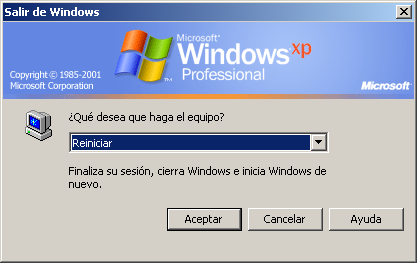
Esto puede parecer ineficiente cuando recibe un mensaje de error de que su computadora está ejecutando archivos desde un programa proxy en segundo plano, pero como explicamos antes, el sistema de Windows a menudo se sobrecarga y no puede realizar bien ciertas tareas.
Al reiniciar el ordenador le das al sistema la oportunidad de descansar y renovarse, pudiendo dispersar en unos segundos las tareas que ya has realizado o que eran mucho más fáciles de asimilar.
Forzar eliminación de archivos
Hay varias formas de hacer esto, le mostraremos las más efectivas:
Cierre el programa y el proceso asociado con el archivo.
- Para hacer esto, primero debe acceder al Administrador de tareas. Puede hacerlo haciendo clic derecho en la barra de tareas de Windows.
- Busque la opción Detalles y en la lista busque el archivo o la carpeta que desea eliminar y no puede.
- Haga clic derecho sobre él y luego seleccione la opción Finalizar tarea.
- Cierra el administrador de tareas, localiza el archivo de la forma habitual e intenta borrarlo de nuevo.
Tomado posesión del archivo
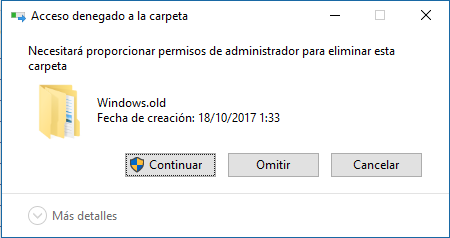
Para realizar este tipo de acción, debe otorgar al sistema los permisos necesarios para eliminar la carpeta. Para ello deberá estar registrado en el sistema como propietario o administrador del equipo, de lo contrario no podrá continuar.
Si recibe un mensaje en el cuadro de error que dice directamente que este es el problema, todo lo que tiene que hacer es hacer clic en Siguiente y luego acceder o habilitar los privilegios administrativos y el problema debería resolverse.
Acceso al monitor de recursos
Esta herramienta es extremadamente útil ya que permite un seguimiento bastante completo del sistema. Uno de los beneficios que permite es ver qué proceso mantiene abierto un archivo. Para obtener estos beneficios, debe hacer lo siguiente:
- Hazlo desde el Administrador de tareas (te pueden ayudar los pasos que te explicamos sobre cómo forzar la eliminación) y pincha donde dice Abrir monitor de recursos.
- Puede abrirlo directamente ejecutando: perfmon.exe /res desde Finder en la barra de tareas.
- Con el Monitor de recursos abierto, debe ir a la sección que muestra la CPU.
- Una vez que llegue allí, notará una sección en la última parte de la ventana que muestra los identificadores asociados. Justo al lado encontrará una barra de búsqueda, en la que debe escribir: C:SYSADMIT
- Es importante que te asegures que el proceso está bloqueando la ruta: cmd.exe para que todo funcione correctamente y puedas borrar tus archivos sin problemas.
Este es un problema muy común y no suele significar que algo grave esté pasando con el sistema o el software en sí. Solo tienes que poner en práctica alguno de los métodos que te hemos descrito en el post o usar un programa especial para ello y verás como se soluciona en tan solo unos minutos.