
Zoom es una de las aplicaciones de videoconferencia imprescindibles del momento porque te permite unirte a las reuniones desde cualquier lugar, tanto en el trabajo como en las clases online. Esta aplicación ha pensado en una serie de funcionalidades que hacen que su uso sea sencillo y práctico. Pero si bien es una aplicación perfecta para muchas personas, puede ser muy abrumadora para otras. En estos casos puede silenciar el micrófono zoom, así como silencio para los demás.
Sin la capacidad de silenciar el micrófono, sería muy difícil realizar reuniones virtuales, clases y seminarios web. Las voces y los diferentes ruidos que se escucharían desde los micrófonos de los participantes harían imposible cualquier tipo de comunicación. Por ello, la opción de Silenciar llamadas de Zoom en teléfonos Android y iPhone.
Silencie el micrófono de Zoom antes de unirse a una reunión en el móvil
Si te gusta silenciar el micrófono antes de unirse a una reunión, Zoom tiene una función para esto:
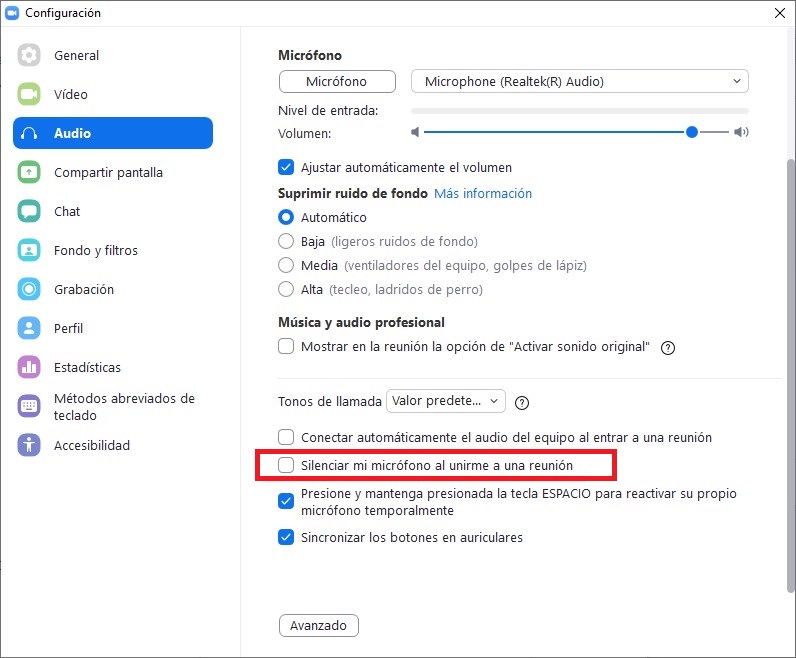
- En la aplicación Zoom, toque la opción Unirse para unirse a la reunión.
- Luego marque la opción junto a No conectarse al audio.
- Esto le permite silenciar el audio de la reunión desde el principio.
En este caso, cada vez que ingrese a una reunión, debe presionar la opción para deshabilitar el micrófono. Sin embargo, si desea que esto se haga automáticamente, debe seguir el proceso a continuación para configurar esta opción:
- Primero, inicie la aplicación Zoom, ya sea desde su teléfono Android o iPhone.
- Ahora haga clic en la opción Configuración que se encuentra a continuación. Haga clic en la opción Reunión.
- Habilite el comando junto a Silenciar siempre mi micrófono. Puede cancelar esta acción en cualquier momento realizando el proceso inverso.
Silenciar y silenciar en zoom son Opciones que son fáciles de aplicar durante una reunión. Para hacer esto debes:
- Toque la pantalla para ver las opciones disponibles.
- Luego toque la opción Silenciar para que pueda apagar el sonido. Esto hace que el botón se vuelva rojo.
- Para dejar de silenciar, toque el icono No silenciar que aparece en lugar de Silenciar.
- Otra opción es presionar el micrófono para encenderlo o apagarlo mientras estás en la reunión, pero debes tener mucho cuidado de no olvidar apagarlo.
Silenciar a otros en Zoom
Zoom ofrece dos formas de hacer esto: silenciar a todos en una reunión y silenciar solo el micrófono del orador.
Silenciar a todos los participantes
si eso es todo organizar una reunión de Zoom, Tiene la opción de silenciar o reactivar el silencio de todos los participantes mientras una reunión está en curso. Tiene la opción de silenciar a todos los participantes o seleccionar manualmente los participantes que desea silenciar. Para ello tienes que seguir los siguientes pasos:
- Inicie sesión en Zoom e inicie una reunión.
- Haga clic en la pestaña Participantes, que se encuentra en la parte inferior. La aplicación muestra la lista de participantes de la reunión.
- Ahora haga clic en Silenciar a todos en la parte inferior y silencie a todos los participantes.
- Si desea activar el sonido, debe hacer clic en la opción Activar sonido y confirmar la acción.
- Para evitar que los asistentes a la reunión cancelen el silencio, desactive Permitir que los asistentes cancelen el silencio. Después de eso, puede activar el sonido de los participantes, ya que no pueden hacerlo ellos mismos.
- Para silenciar o cancelar el silencio de un participante seleccionado, simplemente toque el nombre del participante.
- Luego, debe seleccionar Silenciar o Deshabilitar en el menú.
Tenga en cuenta que si el asistente se ha silenciado y usted elige cancelar su silencio, recibirá una notificación de que el anfitrión desea cancelar su silencio. El sonido solo se puede activar si el participante da permiso.
Si desea Silenciar a los participantes desde el inicio de la reunión, Debe hacer clic en el ícono de tres puntos que se encuentra en la parte inferior de la pantalla de la reunión y seleccionar la configuración de la reunión desde allí.
Deshabilitar el altavoz durante una reunión
Si participa en una reunión en Zoom, no tiene permiso para silenciar a otros participantes. pero tienes la opcion Deshabilite el altavoz en la aplicación Zoom, para bajar el audio entrante durante una llamada. De esta manera, debe acercar el teléfono a su oído para escuchar el sonido. Para usar esta función, todo lo que tiene que hacer es hacer clic en el icono del altavoz en la esquina superior izquierda. Para deshacer esta opción, todo lo que tiene que hacer es presionarla nuevamente.
Otras guías de Zoom:
Efectos de silenciar a los participantes en una reunión de Zoom
Si Silencias a los participantes en una reunión, Puede volver a activar el sonido en cualquier momento durante la reunión. Pero hay una excepción en la aplicación, lo que significa que los asistentes no tienen control sobre la opción de silenciar o cancelar el silencio. Para ello, deberás desactivar la opción Permitir que los participantes activen el sonido. Después de cancelar el silencio, si el asistente intenta cancelar el silencio, verá una notificación que indica que no puede realizar esa opción.
De esta forma será posible silenciar el micrófono durante la reunión, y solo activará el sonido si se le da permiso para hacerlo de nuevo. Si se otorga este permiso, el participante puede ver una solicitud de notificación que le brinda dos opciones.
Los participantes pueden optar por permanecer silenciados o por ellos mismos, dependiendo de qué tan involucrados estén en la reunión. Si desactiva la restricción, ya no podrá silenciar al participante, incluso si es el anfitrión, y tendrá que pedirle que lo haga. cancelar el silencio del participante con el que desea hablar en la reunión. Por lo tanto, el participante puede tener la opción de silenciar o desilenciar.
Cualquier acción que realice como anfitrión silenciar a un participante esto se comunicará de inmediato. Esto se debe a que Zoom asegura que haya total transparencia en todo momento respecto al control que el anfitrión puede ejercer sobre cada uno de los participantes.
Silenciar una reunión sin silenciar su computadora
hay una forma muy sencilla silenciar una reunión de Zoom sin tener que silenciar la computadora. Estos son los pasos que debes seguir:
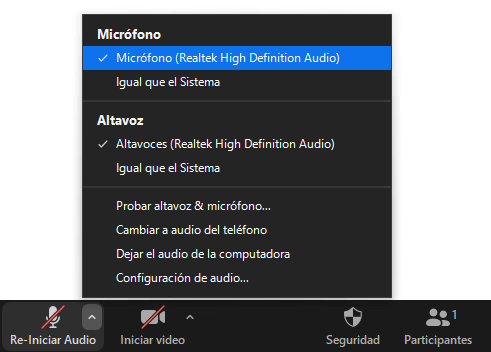
- Cuando haya comenzado la reunión, debe ir a la opción de silenciar y activar el sonido, que se encuentra en la parte inferior izquierda de la pantalla y hacer clic en la flecha superior. Entre todas las opciones presentadas en el menú, debe marcar la casilla Dejar el audio de la computadora.
- Al hacer esto, debe asegurarse de que el sonido de su micrófono también esté silenciado para que los participantes solo puedan escuchar el sonido de la computadora.
Silenciar las notificaciones de chat de Zoom
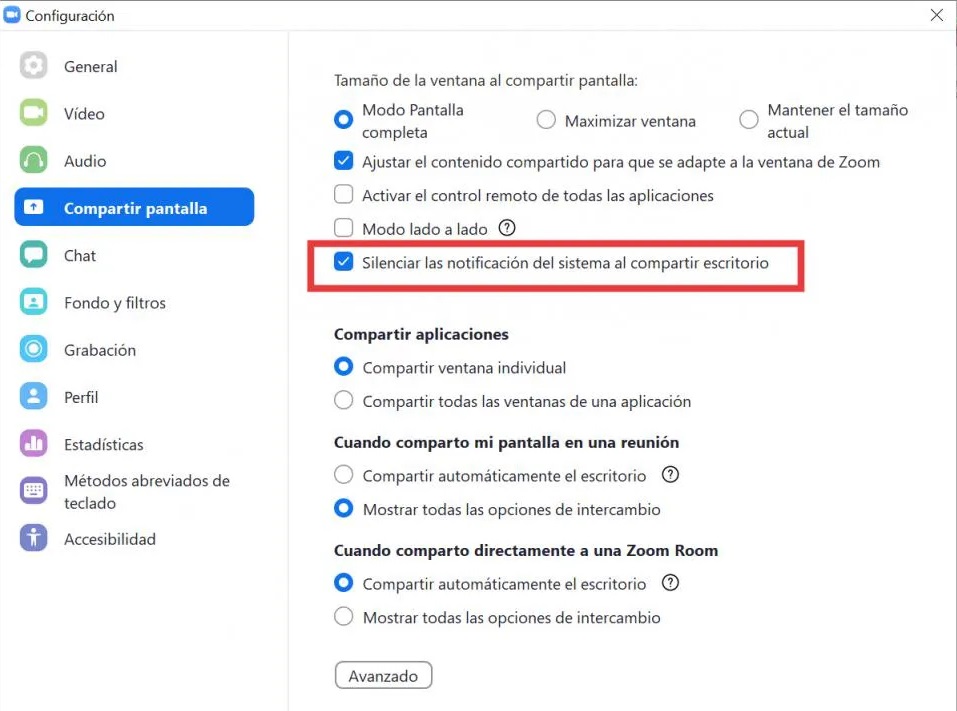
Esta es una de las características que Zoom aún no tiene, no hay un botón ni una opción directa para usar Silenciar las notificaciones de chat de Zoom. Sin embargo, puede encontrar una función para silenciar las notificaciones de chat. Esto se puede encontrar en la configuración de inicio de Zoom. Esta es la opción que se debe utilizar para poder silenciar las notificaciones:
- Primero debe ir a la opción Configuración de la sección Zoom Home. Para hacer esto, debe hacer clic directamente en el ícono de Configuración, que se encuentra en la parte superior derecha de la página.
- Luego, debe seleccionar Chat en el menú Configuración.
- En la opción Configuración de chat, debe desplazarse hacia abajo hasta encontrar la opción Notificaciones.
- Aquí puede personalizar las notificaciones de la forma que le resulte más conveniente para el buen desarrollo de la reunión. También puede agregar canales que no desee silenciar.
Silencio en las salas de reuniones
El anfitrión solo puede escuchar a los participantes en las salas de grupos si previamente apagaron el audio durante la sesión. Una vez más, el anfitrión puede controlar cuándo Apague un micrófono para silenciar a un participante. Pero para dejar de silenciar, debe tener el permiso del participante.
Zoom asegura que no pasa nada que pueda considerarse una invasión de la privacidad, pero siempre se recomienda Tranquilizarse o simplemente comentar lo relacionado con el tema en discusión. Así nadie se enterará de nada innecesario.
Si es un participante, el anfitrión no podrá escuchar nada de usted a menos que desactive el silencio y hable con la intención de ser escuchado. Recuerda que tienes que tener cuidado con los comentarios que hacen, y Compruebe si el micrófono está silenciado o no.
Problemas de sonido en Zoom
Si está en una reunión y no puede escuchar a los demás participantes o ellos no pueden escucharlo a usted, debe seguir las recomendaciones a continuación para intentar resolver el problema que puede estar experimentando:
- Reinicie el teléfono: Esta es la primera opción que debe probar; si hay un problema de audio, debe volver a unirse a la reunión.
- Activar el altavoz: Si no puede escuchar a los demás, asegúrese de que el altavoz esté encendido y también aumente el volumen del teléfono.
- No silenciar: Es posible que accidentalmente haya activado el silencio. En este caso, haga clic en el botón Desactivar. Si no puede cancelar el silencio, es posible que el anfitrión de la reunión lo haya silenciado. Por favor guarda silencio.
- Permitir el acceso de Zoom a los videos: Para otorgar este permiso, toque la opción Unirse al audio ubicada en la parte inferior de la pantalla de la reunión. Luego, debe dar acceso a Zoom al audio. Si tiene un iPhone, puede recibir una notificación que le pide que permita el acceso al audio móvil en una reunión.
- Otorgar permiso para el micrófono: Si es Android, debe ir a la configuración del teléfono y luego a las aplicaciones. Toque Zoom seguido de Permisos y otorgue permiso de micrófono.
- Restablecer la configuración de la aplicación: Esto puede ser muy útil, por lo que es una opción a tener en cuenta. También puede verificar si otra aplicación está usando el micrófono.
- Desinstalar Zoom: Si el problema de audio persiste, intente reinstalar la aplicación Zoom y desinstalarla primero.
Estas son las diferentes opciones silenciar el micrófono en Zoom. El procedimiento que utilizará depende de lo que desee hacer. Poder silenciar o activar el micrófono durante una reunión de Zoom es quizás una de las mejores características que ofrece esta aplicación y ofrece multitud de ventajas para cualquiera que dirija cursos u organice reuniones en esta plataforma y para los participantes.