Hoy en día es normal llegar a un lugar nuevo y pedir la contraseña wifi. Esto provoca que acumulemos puntos de acceso y claves WiFi en nuestro dispositivo. Pero, ¿y si necesitamos ver la contraseña del wifi al que estás conectado?
Tanto si queremos compartirlo con alguien como si lo necesitamos para conectar otro dispositivo propio, ¿Conoces la contraseña de la red WiFi a la que estás conectado? Puede ser muy útil y sacarnos de un apuro en más de una ocasión.
Así conoceremos algunos Formas de ver la contraseña WiFi desde PC, iOS o Android.
ellos quieren saber Cómo ver las claves WiFi guardadas? ¡Sigue leyendo!
Ver la contraseña de Wi-Fi en la computadora
reloj Registro de red WiFi en PC es fácil. De esta forma podemos ver la clave de la red WiFi actual a la que estamos conectados. Solo tenemos que seguir los siguientes pasos y podremos saber la contraseña.
- lo primero que hay que hacer es ir Tablero de conmutadores en el menú de inicio.
- Ahí buscamos la opción Centro de red y uso compartido. Hacemos clic.
- Ahora estamos buscando la opción. Conexión wifi de Red WiFi a la que estamos conectados. Nosotros lo elegimos.
- En la ventana emergente buscamos la sección propiedades inalámbricas. Accedemos a ella. Buscamos y pulsamos sobre la opción seguridad.
- Finalmente, la contraseña de Wi-Fi aparecerá en la sección Código de seguridad de la red. Por defecto no podemos leerlo, así que marcamos la opción mostrar signos y vemos la clave WiFi utilizada.
Y ¿Cómo averiguo la contraseña de una WLAN a la que estaba conectado en mi PC?? Nuestro ordenador de sobremesa o portátil lleva un registro de las redes WiFi a las que lo hemos conectado. Para verlo tienes que seguir estos pasos:
- volvemos a Centro de red y uso compartido.
- En el lado izquierdo de esta ventana estamos buscando Administre redes inalámbricas. Hacemos clic en él. Nos muestra todas las conexiones WiFi recientes realizadas por nuestro equipo.
- Colocamos el cursor sobre la red Wi-Fi en cuestión y damos clic derecho. Características.
- Finalmente damos clic en Seguridad y presionamos Mostrar caracteres para mostrar la contraseña WiFi.
Ver Contraseña WiFi de Android: Sin raíz
Si tienes un dispositivo móvil con Android 10 o superior, te informamos que este procedimiento es sumamente sencillo, intuitivo y rápido. Desde la décima versión de Android podemos Compartir la contraseña de la red Wi-Fi a la que estamos conectados sin tantas complicaciones. ¡Veamos cómo!
El procedimiento consiste en Genera un código QR con la información de la red en cuestión, incluida su contraseña. Código que la otra persona puede simplemente escanear desde su dispositivo con Android 10 o posterior (que viene con esta función lista para usar) o bien con una aplicación para leer QR.
Hacia Compartir clave WiFi a través de código QR tenemos que hacer lo siguiente:
- Vamos a la configuración o Actitud Desde el dispositivo.
- Vamos a zona wifi. Buscamos la red WiFi a la que estamos conectados.
- Lo seleccionamos y buscamos entre las opciones hasta obtener esto Ícono de código QR que se puede usar para compartir la contraseña.
- Apostamos por él. Aparecerá el código QR y lo capturamos con el otro dispositivo que queramos conectar. la nombre de red y contraseña.
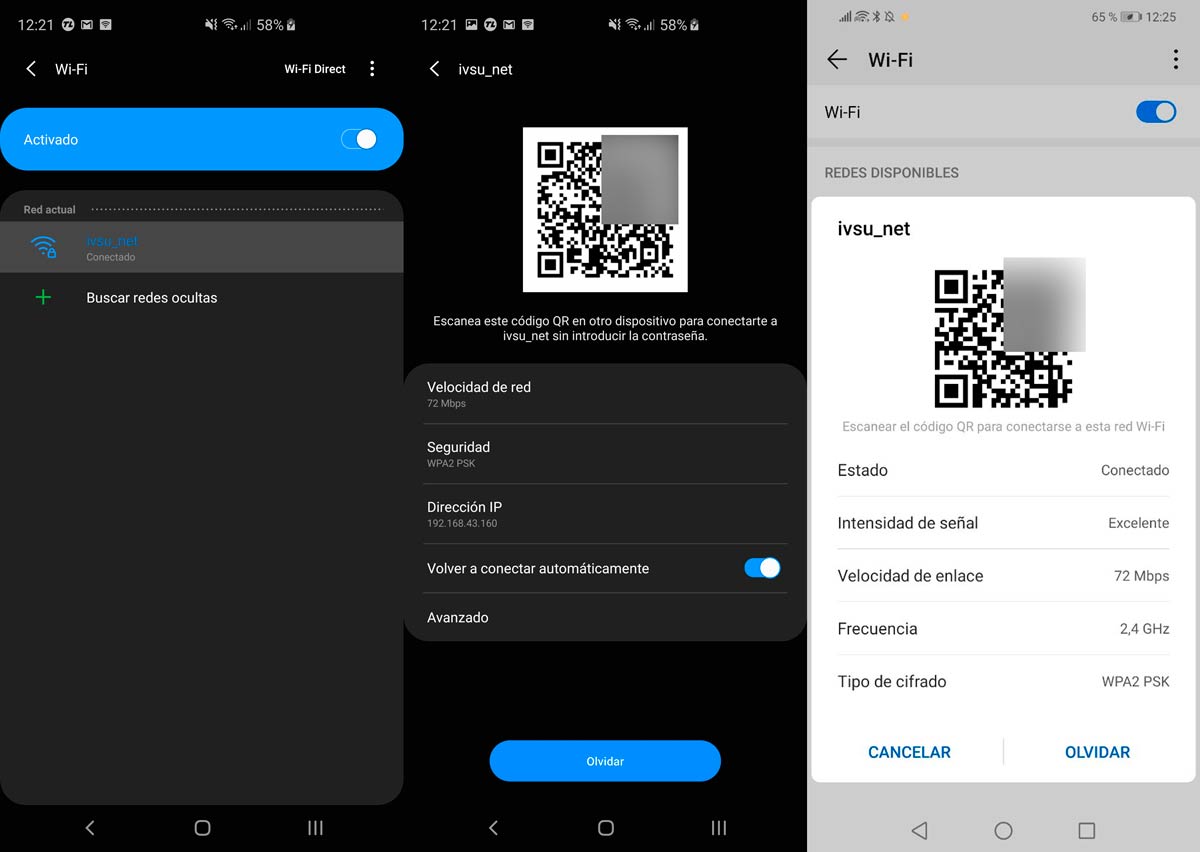
Y si No tengo ningún otro dispositivo que pueda leer códigos QR? Bueno, también puedes usar Google Lens. Para ello debemos hacer una captura de pantalla del código QR que queremos escanear.
Luego abrimos el Asistente de Google. En él buscamos y seleccionamos el icono en forma de cuadro con un punto en el centro, situado a la izquierda de los puntos de colores. Allí subimos la captura de pantalla que acabamos de tomar; Google Lens lee el código QR y nos da el nombre de la red y la contraseña en cuestión.
Pero y si quiero saber la contraseña del WiFi al que estoy conectado en Android 9 ¿o bajo? Lamentamos informarle que el proceso es complicado ya que necesita rootear su dispositivo.
Ver contraseña WiFi en Android: root
Como mencionamos anteriormente, por ej. Conoce la contraseña de la red WiFi a la que estás conectado en versiones anteriores a Android 10necesita rootear su dispositivo y luego descargar una aplicación para ver el registro de conexiones inalámbricas y, por lo tanto, las claves de los puntos WiFi a los que se ha conectado.
Rootea tu dispositivo Es un procedimiento que implica riesgos y puede traer inconvenientes. Por lo tanto, si planea rootear su dispositivo móvil, le recomendamos que investigue muy bien cómo hacerlo antes de comenzar.
Si ya ha rooteado su teléfono, entonces Conozca las contraseñas del Wi-Fi al que estaba conectado es muy fácil Todo lo que tienes que hacer es descargar una aplicación de Play Store que realizará esta función. Te dejamos nuestras recomendaciones.
- recuperación de contraseña wifi. Esta aplicación es bastante simple y muy recomendable. No hay más explicación: entramos, le damos los permisos necesarios, buscamos las redes guardadas y ahí aparecen con su nombre y contraseña. Incluso tienes la opción Comparte cada red para entregar la llave a quien queremos
- Recuperación de clave wifi. Al igual que la anterior, esta app nos permite conocer la contraseña de la wifi a la que está conectada. Solo tienes que descargarlo desde Google Play, abrirlo, darle los permisos necesarios y verás un Lista de todas las conexiones WiFi realizadas por nosotros. Indícanos el nombre y código del mismo.
Ver contraseña WiFi en iOS
Citando la cultura pop, nadie mintió aquí: ver la contraseña de la red WiFi a la que estoy conectado en iOS Es más complicado que en una computadora de escritorio, una computadora portátil o el propio Android; pero no es imposible. ¡Veamos cómo va!
Lo primero que debes tener claro es que necesitas un ordenador con macOS y tu iPhone. este último debe Manténgase sincronizado con iCloud. Luego comprobaremos si iCloud está activo en nuestro iPhone. Lo comprobamos de la siguiente manera: la configuración, ID de apple, llavero de iCloud. Esta ruta puede variar ligeramente según la versión de iOS.
Ahora vamos a Ajustes de nuevo y habilitamos la opción de compartir internet. Con eso, podemos dejar nuestro teléfono a un lado y agarrar la Mac.
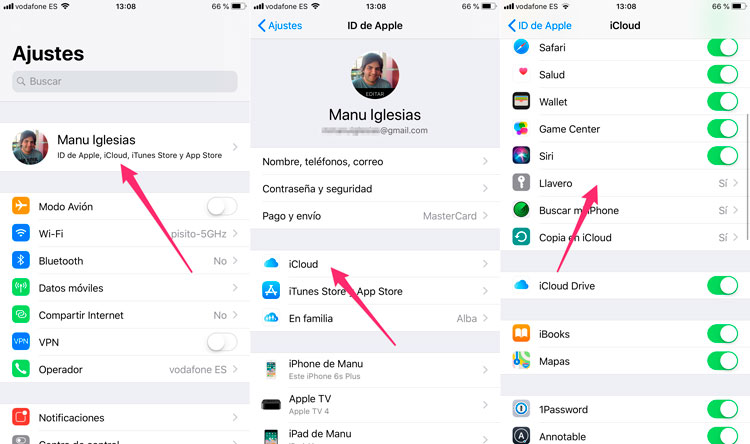
Conectamos nuestros dispositivos punto de acceso o punto de acceso nuestro iphone continuará Sincronización de emparejamientos de Wi-Fi hechos desde iPhone a Mac. Ahora tenemos que abrir la aplicación. llavero en Mac.
Estamos buscando la sección sistema Está cerca del lado izquierdo en la parte superior de la ventana. Más tarde encontramos el dispositivo. contraseñas Está a la izquierda en la esquina inferior.
Finalmente, se mostrarán todas las redes a las que te has conectado. Basta con hacer doble clic en el que queremos saber la contraseña wifi y luego hacer clic en él Mostrar contraseña.