No solo puede compartir imágenes y videos en Instagram, sino también comunicarse con otras personas a través de mensajes. Estos pueden provenir directamente si son de usuarios a los que sigues. Pero en caso de que los mensajes sean enviados por personas que no sigues, se moverán a otra ubicación. Para acceder a estos mensajes, es necesario saber cómo Ver solicitudes de mensajes en Instagram. También puede rechazarlos o evitar que lleguen.
Cómo ver solicitudes de mensajes en Instagram
Anteriormente, Instagram enviaba todos los mensajes al cuadro de mensaje directo, independientemente de quién envió el mensaje. Actualmente, los mensajes enviados por personas a las que no sigues llegan a una nueva bandeja de entrada. estos mensajes Se registran como solicitudes de mensajes.
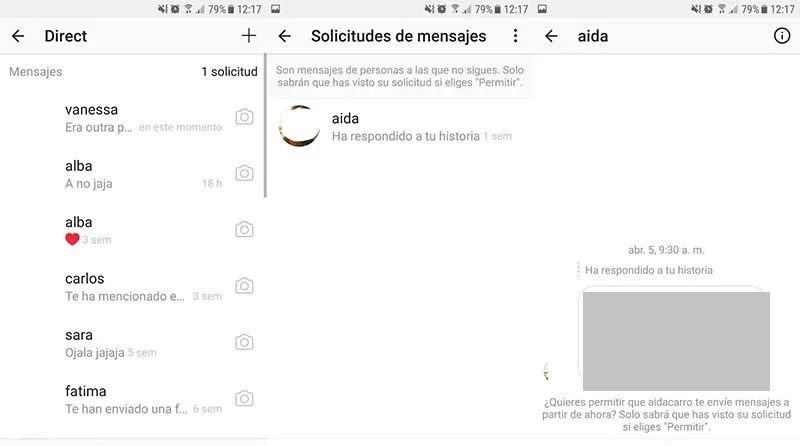
Los pasos para poder ver las solicitudes de mensajes son los siguientes:
- Primero, inicia sesión en tu cuenta de Instagram.
- Seleccione el ícono del avión de papel ubicado en la esquina superior derecha.
- Esto hará que aparezcan tus mensajes directos. Un número rojo sobre el icono representa la cantidad de mensajes que se le han enviado. Si el mensaje es de un usuario que no sigues, el ícono estará en blanco.
- Las solicitudes de mensajes están en el lado derecho debajo de la barra de búsqueda.
- Haga clic en #Solicitudes para abrir solicitudes de mensajes.
- Puede seleccionar el mensaje haciendo clic en él.
- En este punto, el sistema le pedirá que elija entre aceptar, rechazar o bloquear el mensaje o el usuario. Tenga en cuenta que las solicitudes de mensajes no se marcarán como vistas si no se aceptan.
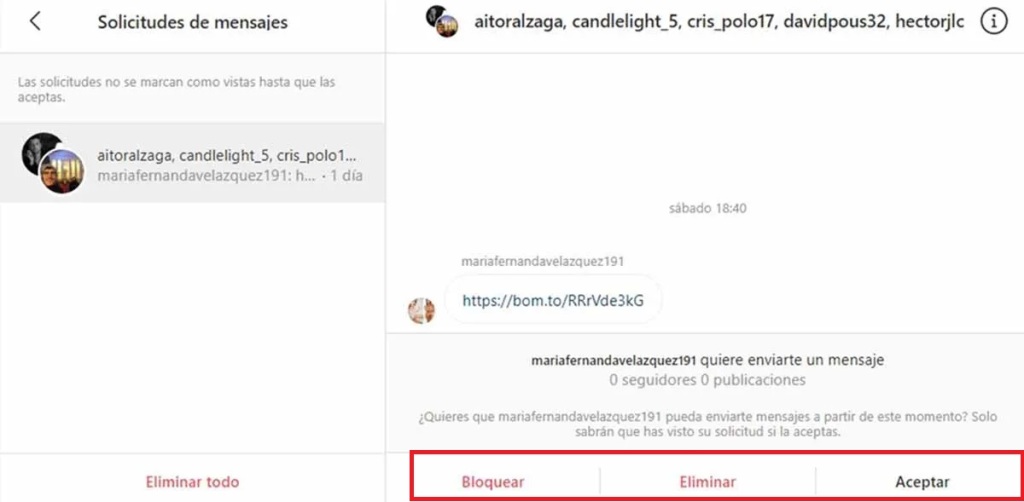
- Para responder al mensaje, haga clic en Aceptar. Si hace clic en Rechazar, el mensaje desaparecerá.
- Si elige Bloquear, puede ignorar el mensaje, suspender la cuenta o denunciar al usuario. Si ignora el mensaje, no recibirá una notificación si se le envía una directamente, pero aún tendrá acceso al chat desde el perfil del usuario.
Esto le permite ver las solicitudes de mensajes y también elegir diferentes acciones para cada mensaje que recibe.
Más tutoriales en Instagram:
Cuando desaparecen las solicitudes de mensajes
A veces eso puede pasar Las solicitudes de mensajes desaparecen. Esto puede suceder cuando tienes muchas solicitudes no vistas y cuando intentas responder te das cuenta de que ya no están. Hay varias razones que pueden causar este inconveniente. Algunas de las más comunes son las siguientes:
El mensaje fue cancelado
Esta es la razón principal por la cual la Los mensajes pueden desaparecer de la bandeja de Instagram. Si la persona cancela el mensaje, ninguna de las partes puede verlo. Entonces, si alguien te envía un mensaje directo y no lo sigues, irá directamente a las solicitudes de mensajes. Si la persona cancela el mensaje, la solicitud también se eliminará sin recibir ninguna notificación de que se haya eliminado.
Has sido bloqueado por el remitente del mensaje.
Si te bloquean en Instagram, Las solicitudes de mensajes que se le enviaron desaparecerán. Los mensajes directos que te envió la persona que te bloqueó permanecen en la bandeja. Sin embargo, no puedes enviarle mensajes. Si alguien lo bloqueó después de enviarle un mensaje, ya no podrá ver su perfil y, por lo tanto, sus solicitudes de mensajes.
problemas de la plataforma
Otra razón común por la que su Las solicitudes de mensajes no aparecen en la barra de tareas son los problemas en la propia plataforma de Instagram.Las solicitudes de mensajes en Instagram pueden fallar, por lo tanto, los mensajes a veces pueden desaparecer de la sección de mensajes directos y luego reaparecer después de un período de tiempo.
Si este es el caso, puede intentar restaurarlos actualizando la lista de Mensajes directos siguiendo los pasos a continuación:
- Primero, inicie su cuenta de Instagram.
- En su cuenta, haga clic en el icono del avión de papel para acceder a Mensajes directos.
- Desplácese hacia abajo para actualizar la página.
- Si actualizas, podrás ver todas las solicitudes que has recibido. Estas consultas aparecerán debajo de la barra de búsqueda.
- Toque x solicitudes para ver todas las solicitudes de mensajes.
- Seleccione cada uno de los mensajes que desea ver.
El remitente del mensaje ha desactivado la cuenta.
Si el remitente del mensaje desactiva tu cuenta, tu perfil desaparecerá de la red social, al igual que tus mensajes. Al buscar al usuario por nombre, su perfil no aparece en el resultado de la búsqueda. Si esta persona te envió un mensaje antes de desactivar su cuenta, se elimina la solicitud de mensaje.
Has comenzado a seguir a la persona que envió el mensaje.
Otra razón por la que la solicitud de mensaje puede haber desaparecido es cuando comienzas a seguir a la persona que te lo envió. Las solicitudes de mensajes provienen de personas que no sigues Y tampoco te siguen en Instagram.
Si comienza a seguir a una de estas personas y no ha aceptado su solicitud de mensaje, el mensaje que le envió se moverá a su casilla de mensaje directo. Esta puede ser la razón por la que dejaste de ver algunos Consultas de noticias.
No recibir solicitudes de mensajes en Instagram
a Dejar de recibir solicitudes de mensajes en Instagram Debe cambiar la configuración de la solicitud de mensajes. Puedes hacerlo en la opción Solo personas a las que sigues. Para dejar de recibir solicitudes de mensajes, haga lo siguiente:
- Inicie sesión en su cuenta de Instagram.
- Luego haz clic en el menú de tres líneas horizontales ubicado en la esquina superior derecha de la pantalla.
- Desde allí, haga clic en la sección Configuración.
- Luego toque Interacciones y luego toque la opción Permitir solicitudes de mensajes nuevos.
- Selecciona la opción Solo personas a las que sigues.
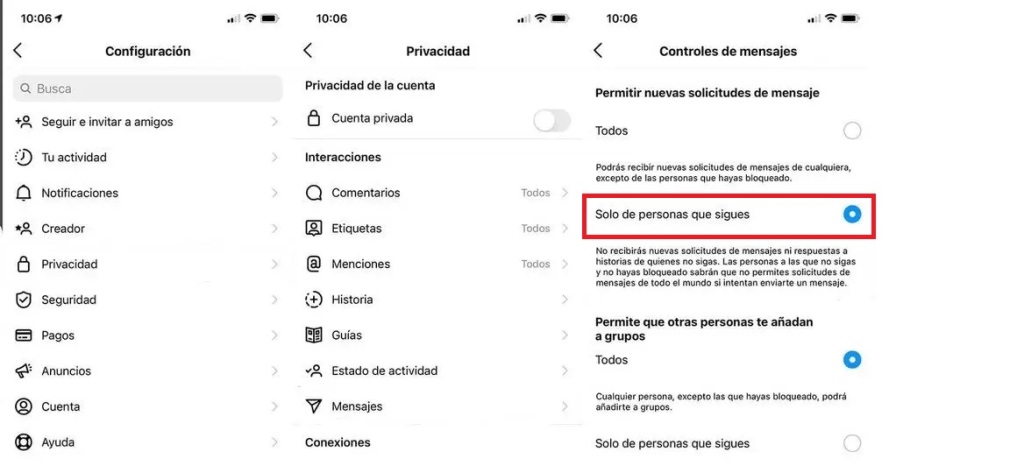
Esa es la única forma en que pueden enviar mensajes a los usuarios que sigues en Instagram, Evitar solicitudes de mensajes de otros usuarios. De esta manera, puede evitar fácilmente que surjan situaciones desagradables debido a mensajes que no desea recibir.
Recuerda que si tienes esos Cuentas de Instagram y Facebook sincronizadas, Puede recibir mensajes de usuarios de Facebook en Instagram. Sin embargo, esta es una opción que también puede desactivar fácilmente.
Para bloquear a los usuarios de Facebook para que no le envíen mensajes en Instagram, siga estos pasos:
- Ve a tu cuenta de Instagram.
- Haga clic en el menú de tres líneas en la esquina superior derecha de la pantalla. Desde allí, seleccione la opción Configuración.
- En Configuración, seleccione Privacidad y luego Mensajes.
- Encontrarás varias opciones de las que solo tienes que elegir la segunda, que son los amigos de Facebook o las personas con las que has chateado en Messenger.
- Por defecto está configurado para chats. Con esta opción, tus contactos en Facebook pueden enviarte mensajes en Instagram. Si no desea recibir estos mensajes, seleccione la opción No recibir solicitudes.
Los amigos de tus amigos también pueden hacerlo Ponte en contacto en Instagram desde Messenger. Si quieres evitar esto, ve a la sección Control de mensajes y allí selecciona la opción Amigos de amigos en Facebook. Si te encuentras en esta sección, marca la opción No recibir solicitudes.
Otra opción es ir a la sección “Otros” de Facebook para deshabilitar estas solicitudes. para que evites Recibe mensajes de extraños de Facebook a Instagram. Todas estas opciones se pueden aplicar solo si tiene cuentas sincronizadas en ambas redes sociales. Si los mantiene separados, este paso no es necesario ya que este inconveniente no ocurrirá.
Error al ver solicitudes de mensajes en Instagram
La razón más común para esto Se generan errores en las solicitudes de mensajes, o que las solicitudes de amistad no se pueden ver porque la persona que te envió la solicitud la eliminó por algún motivo. Esto significa que no importa cuánto lo intente, no podrá volver a escribir ese mensaje. Sin embargo, esto puede cambiar si tiene Instagram en la versión del navegador web, ya que puede solucionar este problema fácilmente desde aquí.
Para solucionar este error de mensajes de Instagram, que no ocurre muy a menudo, basta con dejar que Instagram se actualice. También se recomienda borrar la memoria caché de la aplicación, aunque esto solo es posible en el versión móvil de instagram Android e iOS.
si aun no puedes mostrar las solicitudes de mensajes correctamente, y sigue apareciendo un mensaje de error, puede probar los siguientes pasos:
- Comunícate con la persona que te envió la solicitud de mensaje para que puedas aclarar cualquier malentendido y saber de qué se trataba el mensaje. Esta persona tiene la opción de aceptar o no su solicitud.
- También puede comunicarse con el soporte técnico de la plataforma de Instagram, quien lo ayudará a obtener una solución rápida a este problema.
- Sin embargo, la solución más recomendada es borrar el caché de la aplicación para corregir este tipo de errores. También puede instalar otra versión de Instagram.
Si ninguna de las opciones recomendadas te ha funcionado, puedes probar Ver o eliminar solicitudes de mensajes con Instagram Web, así como restaurar las opciones que no puedes ver en la aplicación. Para hacer esto, siga estos pasos:
- Inicie sesión en su cuenta web de Instagram desde su computadora portátil o de escritorio.
- Luego vaya a Solicitudes de mensajes.
- En Instagram Web, las solicitudes de mensajes no desaparecen, a diferencia de la aplicación móvil. Debes aprovechar para eliminar y bloquear a las personas que se dedican a enviar mensajes de spam.
Fin
debes recordar que solicitudes de mensajes de instagram, No tienen fecha de vigencia fija como tales. Estos mensajes solo se eliminan si realiza una acción adecuada. Estas acciones incluyen aceptar, rechazar o eliminar la solicitud de mensaje según sus propios criterios.
Cuándo Aceptas una solicitud de mensaje en Instagram, esto se moverá a la barra de mensajes principal. Si decide rechazar o descartar la solicitud de mensaje, se eliminará de forma permanente y no podrá volver a verlo.
la Solicitudes de mensajes de Instagram Son una opción interesante para ganar nuevos seguidores y conocer gente. Sin embargo, también puede convertirse en una forma de recibir mensajes desagradables o molestos. Por todo ello es necesario saber ver y gestionar estos mensajes para convertirlos en una herramienta útil en Instagram.