Continúa la publicación para ver canales de tv y radio gratisesta vez te mostraremos cómo Descargue e instale la aplicación Splive Player 2020 en uno ordenador personal Ventana y un computadora mac TÚ. Este proceso sigue funcionando. Computadora portátil con Ventana 7/8/10/xp, igual que iMac y Macbook Pro. Splive Player 5.1 en su Última versión Hubo muchas mejoras que ahora podemos compartir. Listas de canales m3u IPTV a través de Código QR y, por supuesto, la duplicación se lleva a cabo a través de Streaming: ahora también puedes instalar Splive Player para Smart TV.
Con el reproductor Splive tenemos acceso a él canales Internacional pagado y gratis desde la misma app gracias a su Listas de jugadores divididos de M3U. Consulte este tutorial para obtener la última versión de esta aplicación. Jugador en vivo 2020así te aseguras que no hay errores ni problemas con la emisión partidos de futbolÉl. 😄
Requisitos para instalar el APK de Splive Player en Windows y Mac
si queremos disfrutar Splive Player en línea en uno computadora cualquiera Computadora portátil con Ventana Oh sí Mac Sistema operativo, lo primero que tienes que hacer es descargar un emulador de Android. Aquí hay dos de ellos, puede instalar cada uno:
Descargar Splive Player para PC con Windows y Mac OS
En el requisito 2d0 este es el caso Descarga la aplicación Splive Player para instalar en el nuestro ORDENADOR PERSONAL, Esta versión también funciona para Teléfonos móviles, tabletas, caja de TV e incluso se puede instalar en uno Televisión inteligente Sony básicamente es compatible con todos los dispositivos. Descargalo del siguiente enlace:
Aplicaciones similares para ver tv en HD
guía de instalación
Es bueno mencionar que el proceso es para simular ambos al mismo tiempo ordenador personal con sistema operativo Ventana 8/10/xp, al igual que sucede con las computadoras Mac Mojave.
Paso 1: Descarga el emulador de Android. Debemos instalarlo en nuestro ordenador.
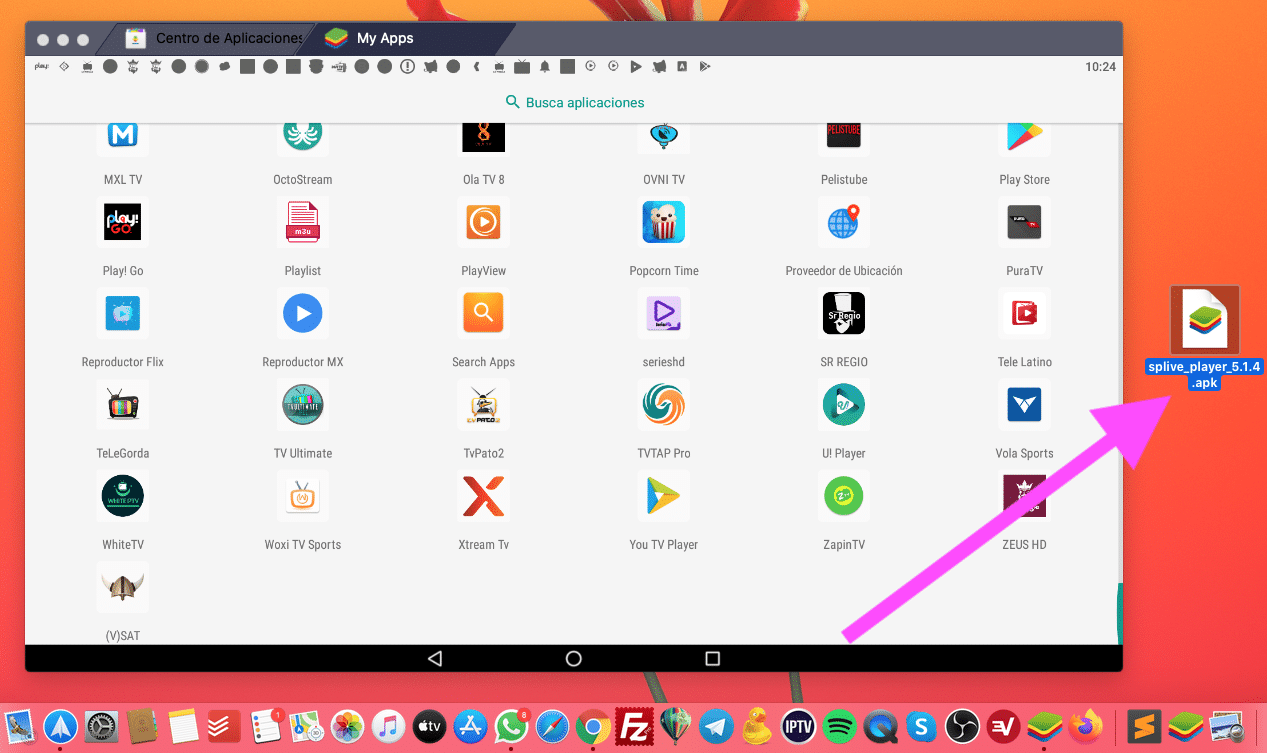
Paso 2: Una vez que el emulador de Android está instalado y descargué la aplicación splive player como archivo apk, Solo tenemos que hacer doble clic sobre él para completar la instalación.
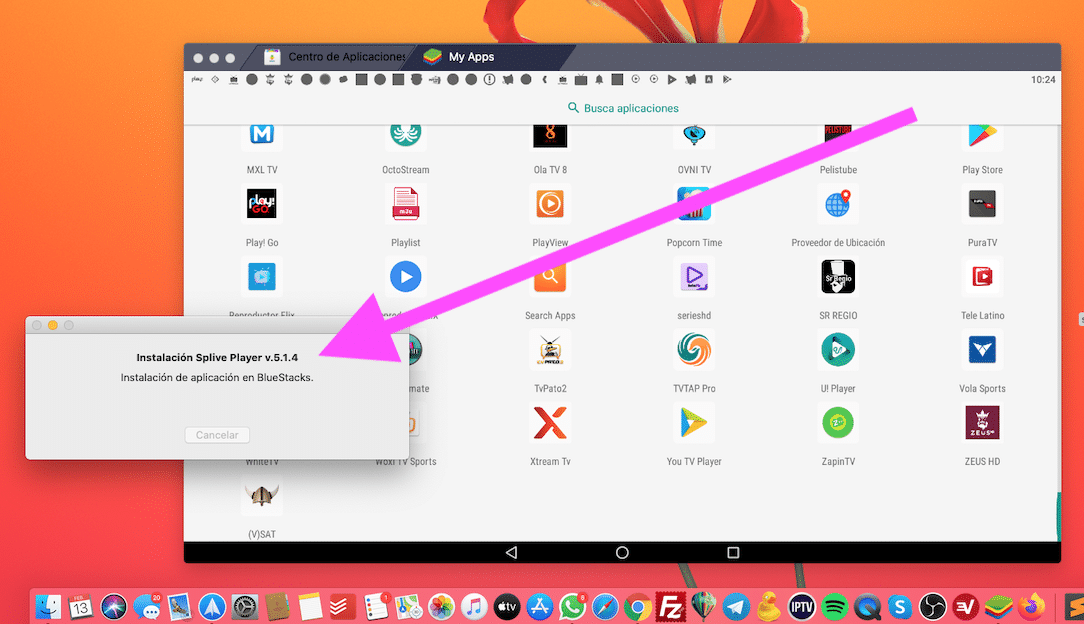
Paso 3: Espere 5 segundos para que se complete el proceso Instalar Splive Player APK en PC y Mac.
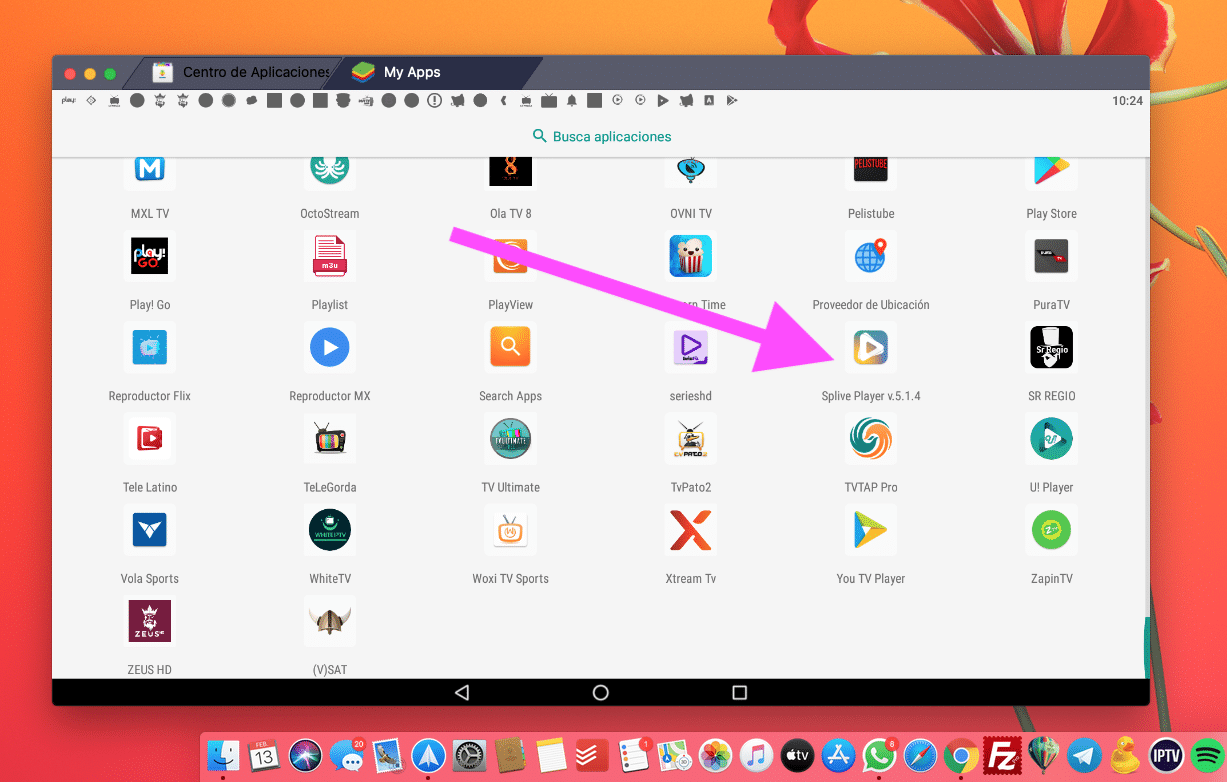
Etapa 4: Vamos al menú de aplicaciones y buscamos el icono de la aplicación Splive Player 5.1 para usarlo
Paso 5: Una vez que ingresas a la aplicación Splive player, podemos comenzar a reproducir tu contenido que tienes en canales pagos totalmente gratis.
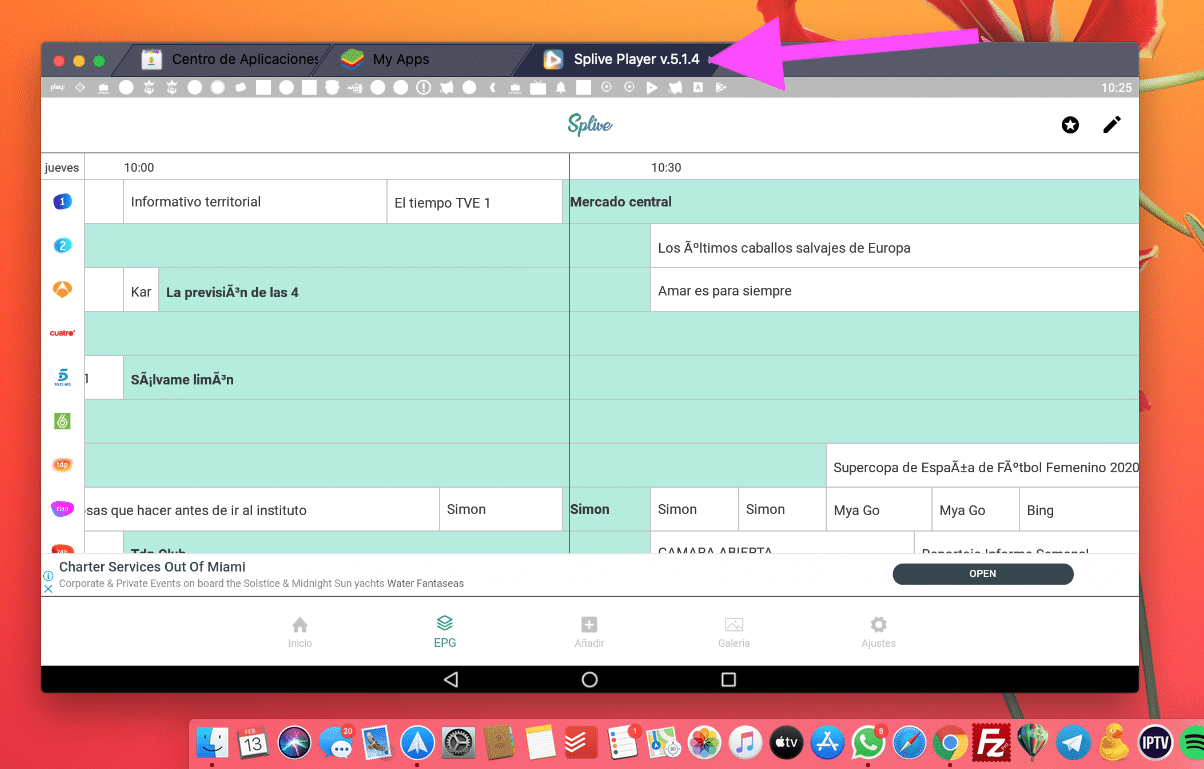
Este es el camino como alcanzó Instalar unaPAGCuál jugador dividido que funciona teléfono inteligente en uno ordenador personal con sistema Ventana 10 o bueno Mac sistema operativo 😊.
Cómo instalar el reproductor Splive en Windows y macOS
En el siguiente video tutorial, puede guiarse a través de los pasos que deben seguirse para esto. Instalar esta aplicación Splive Player en uno Computadora portátil o uno ordenador personal escritorio. A continuación se muestra el resumen del procedimiento:
Splive Player 5.1 Última versión 2020 tiene canales disponibles como HBO, Discovery Channel, TMZ, CNN en español y muchos más. Tiene una gran ventaja ya que puedes compartir tus listas con tus amigos y la interfaz hace lo mismo Canales de tv, radio, podcast en español online gratis y su reproducción también se da a través de Chromecast.
La instalación falló en mi computadora: errores y soluciones
problemas cuando estas instalar Esta aplicación Splive player en tu computadoraAquí están las posibles reparaciones a considerar:
: Si no puedes escuchar el sonido de los canales, te recomendamos que elimines el emulador de Android que te está dando el problema y pruebes con otro. 🤘
: Si la aplicación Splive player no está instalada, debes verificar que sea el archivo oficial y la versión correcta. 😙
➞: A veces sucede que el emulador de Bluestacks no se instala por completo. Te invito a probar emuladores similares. 🤘
Si tiene más preguntas sobre este Cómo descargar e instalar Splive Player aplicación en uno computadora con Ventana 7 o bueno Mac Sistema operativo de Apple, puedes escribir un comentario sobre este artículo. Leemos a continuación 🤘