Seguimos con las peticiones para poder ver canales de TV gratis, Esta vez lo mostraremos. cómo instalar Manzana TV apk Última versión 2021 aplicación en una computadora ordenador personal Windows y una computadora Mac TÚ. Este proceso funciona en PC con ventanas 7/8/10/xpAl igual que iMac y Macbook Pro, también puede instalar Apple TV para Samsung Smart TV y más.
En manzanatv Última versión Podemos disfrutar de esta completa app con canales de TV, películas, música y mucho más. Consulte este tutorial para obtener la última versión de esta aplicación.
Pasos para descargar Apple TV 9.8 en Windows y Mac
Si queremos ver esta APK en un PC o portátil con sistema Windows o Mac: El primero es Descarga un emulador de Androidaquí hay 2 de ellos, puede instalar cualquiera:
Descargar Apple TV para computadora Windows y Mac OS
segundo requisito es Descarga la aplicación Apple TV 9.8 aplicaciones haremos eso más tarde instalar en nuestra pcesta versión también es compatible Móviles, tablets, TV boxes e incluso puedes instalar Apple TV para Smart TV o Apple TV para Samsung TV. Descárgalo desde el siguiente enlace Aplicación de Apple TV:
cuenta 1 : [email protected] Contraseña: 12340000
Cuenta 2: [email protected] Contraseña: 12340000
CONTRASEÑA DE APPLE TV (Activar canales): ¿Cómo sé la contraseña de Apple TV?
- CONTRASEÑA:12378 | Si la contraseña no funciona, puede seguir los pasos a continuación.
- Para ACTIVAR canales de Manzana TV y tienen la CONTRASEÑA Actualizado desde MANZANA TV, debemos Descarga la aplicación CÓDIGO TV.
- Abre la APLICACIÓN y activar los canales en las teclas, Responda algunas preguntas simples y obtendrá la contraseña. la aplicación actualizada para ver APPLE TV APK en PC u otro dispositivo.
para ver aplicaciones VER TELEVISIÓN EN LÍNEA
🎥 para ver aplicaciones PELÍCULAS | SERIE 🎥
Instrucciones de instalación de Apple TV 9.8 para PC
Paso 1: Acción seguida de más bajo Él emulador Android debemos instalarlo en nuestro PC.
Paso 2: Ya instalé el emulador de Android y descargué la aplicación. Apple TV 9.8 como archivo APKsolo tenemos que hacer doble clic sobre él para completar la instalación.
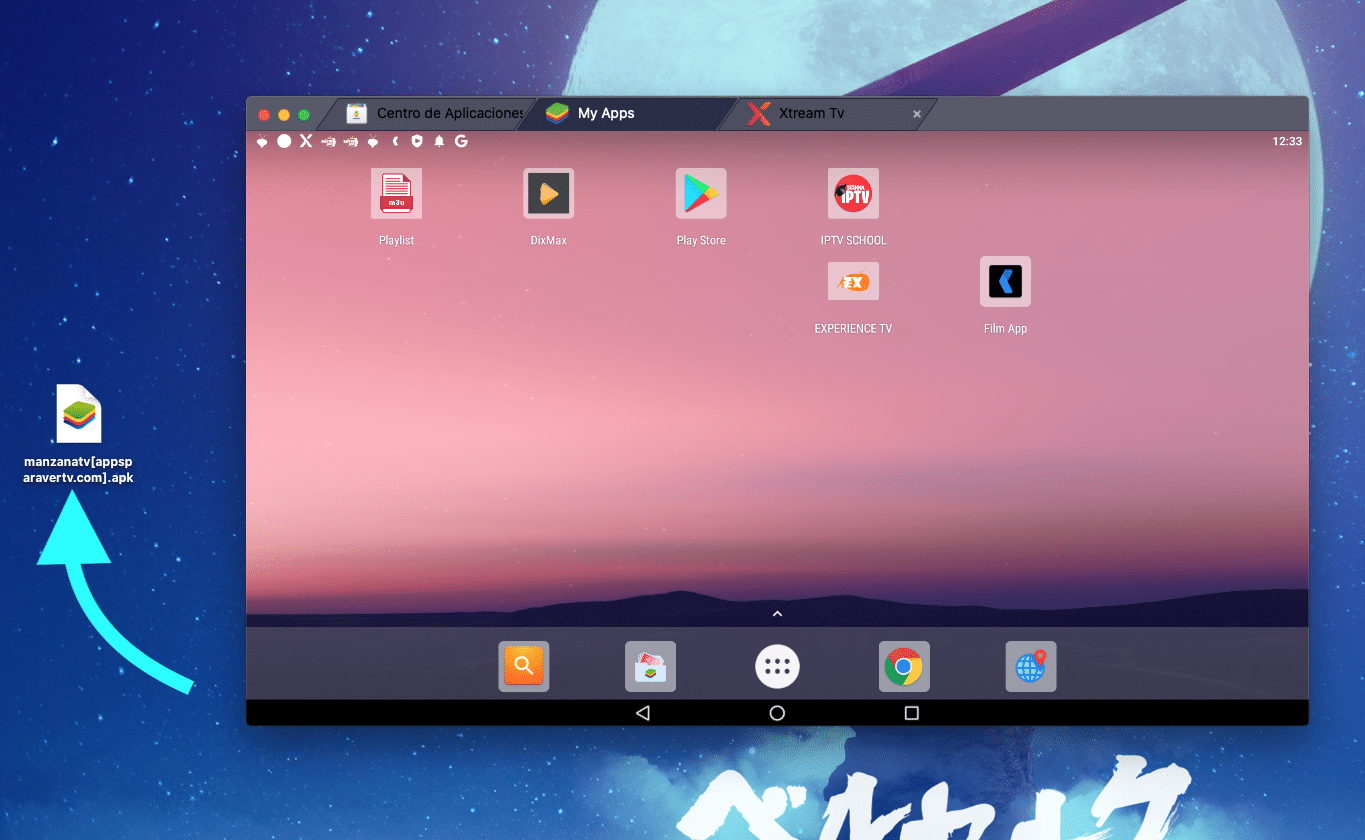
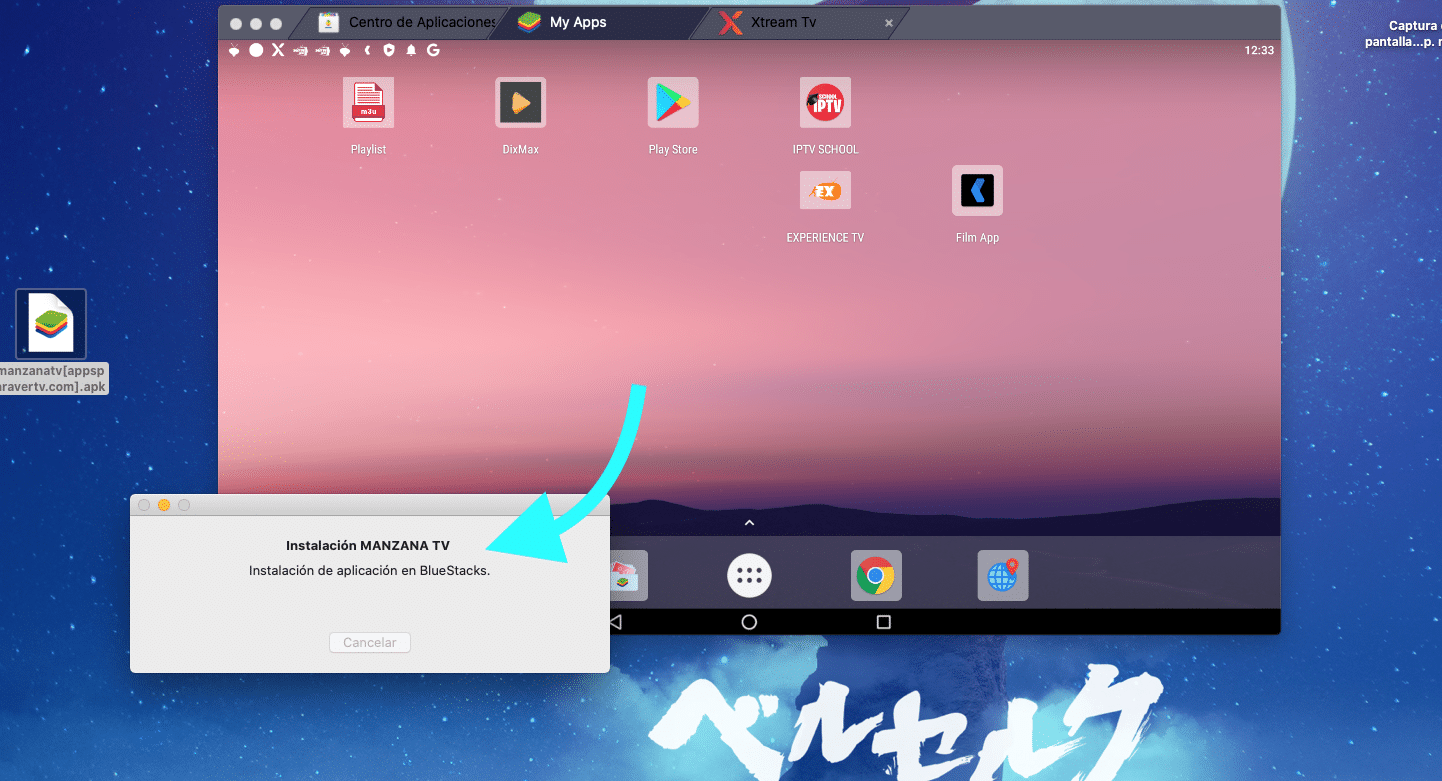
Paso 3: Esperamos unos 3 segundos a que termines de instalar la aplicación Apple TV 9.8 en el ordenador.
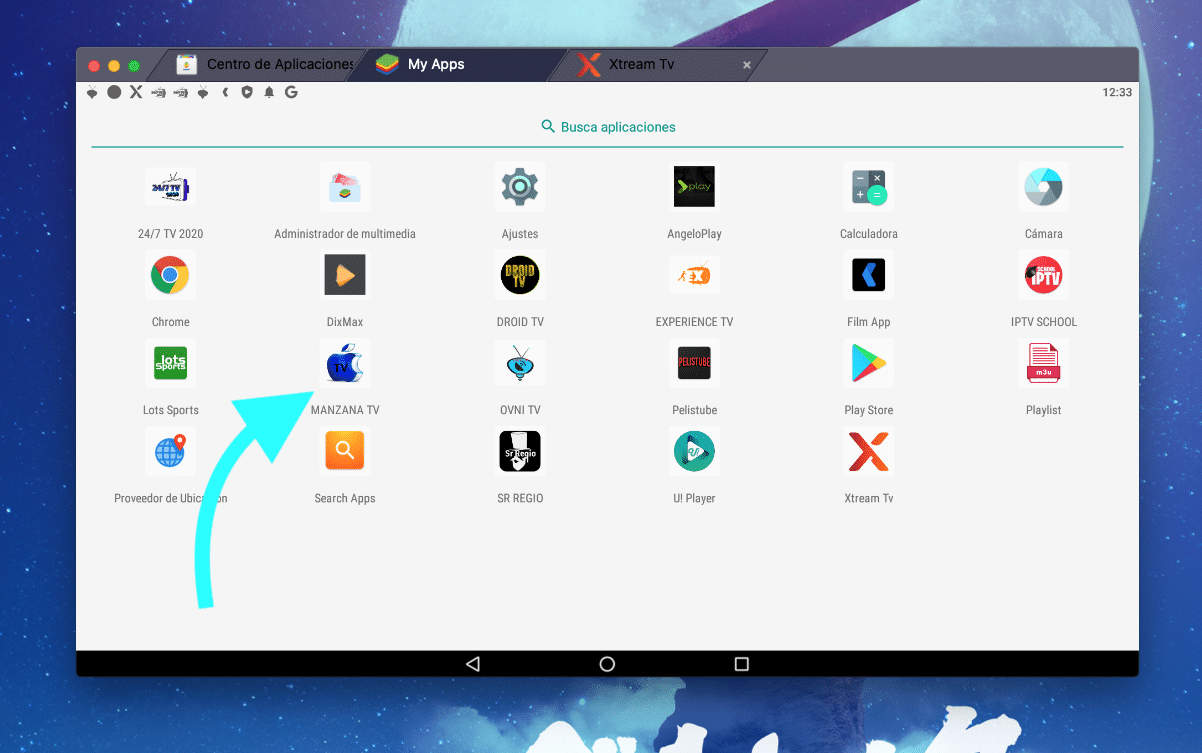
Etapa 4: Vamos al menú de aplicaciones y buscamos el icono de la app Apple TV v9.8 para utilizarla.
Paso #5: Si estamos dentro de la aplicación Manzana TV apk v9.8 podemos empezar a disfrutar de los contenidos que contiene Canales, series de TV y sus películas románticas, y más categorías.
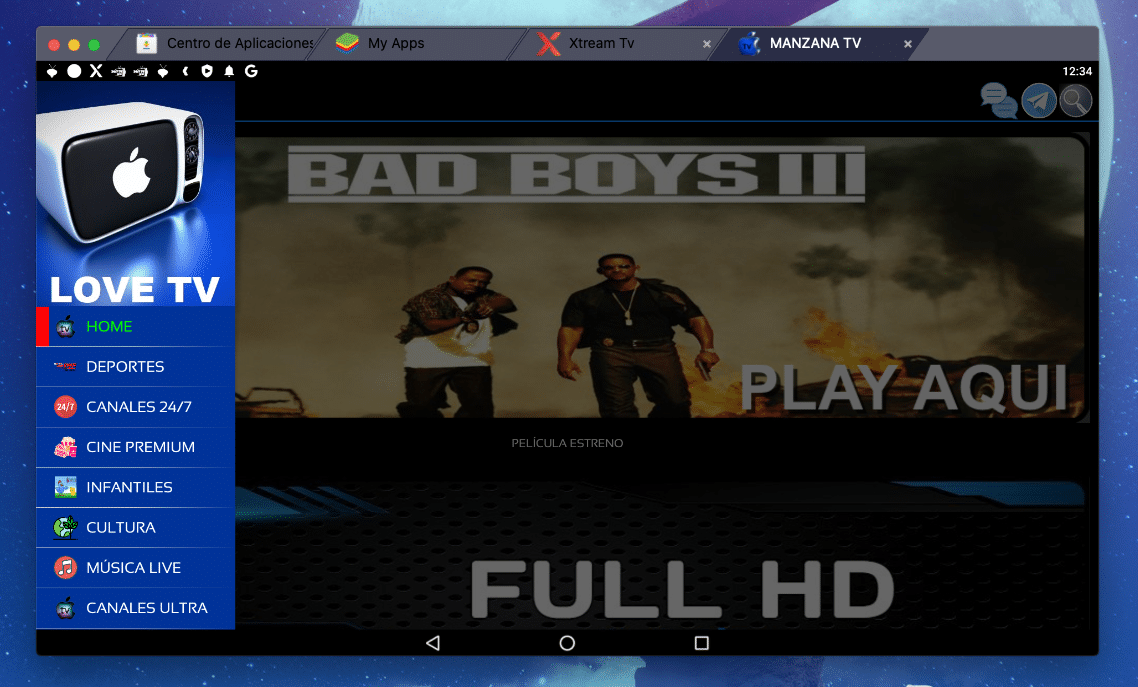
Esta es la manera perfecta de instalar un APK como Apple TV que funciona en dispositivos móviles en una computadora con Windows 7 o un sistema macOS.
Aplicaciones similares para ver la televisión en la computadora
Aplicaciones similares a Watch Series en PC
Aplicaciones para ver deportes en Windows y Mac
Cómo instalar Apple TV en PC Windows y MacOS
Mire el video para obtener instrucciones sobre cómo instalar esta aplicación Apple TV para PC en la última versión 9.8 APK Free TV 2020 en una computadora portátil o de escritorio. A continuación el mega resumen del proceso:
La instalación falló en mi computadora: errores y soluciones
Es posible que encuentre errores menores al instalar la aplicación Apple TV 9.8 en su computadora. Aquí hay algunas posibles soluciones a considerar:
- En el caso de que no se reproduzca el sonido de las películas, canales o series de TV, te recomendamos quitar el emulador que te está dando el problema y probar con otro diferente.
- Si la aplicación Apple TV 9.8 no se instala, puedes verificar que es el archivo oficial y la versión correcta.
- A veces sucede que el emulador de Android Nox Player no está instalado y se queda al 99 por ciento. Le recomendamos que instale otros.
Si tienes más dudas sobre cómo descargar e instalar Apple TV 9.8 apk en una computadora con Windows 10 o macOS, puedes dejarnos un comentario en este artículo. besos <3