Desde las mejores películas hasta las mejores transmisiones de canales, todo lo que tienes en tu teléfono gratis es esta vez lo presentamos Cómo instalar la aplicación Engie TV (Geni Pro) en una PC con Windows y una PC con Mac OS (anteriormente conocido como Geni Pro). Este método se realiza en portátiles con Windows 7/8/10/XP, así como en iMac y Macbook Pro. Junto a Engie PRO para Smart TV.
Gracias a Engie (anteriormente geni pro) tenemos acceso gratuito a todos los canales de TV de diferentes partes del mundo, especialmente de países de Latinoamérica y España. Consulte este tutorial para obtener la última versión de esta aplicación para asegurarse de que no encuentre ningún error o problema.
Requisitos para instalar Engie TV PRO (Engie+) en Windows y Mac
Si queremos tener esta aplicación en un ordenador o portátil con Windows o Mac, lo primero que tenemos que hacer es descargar un emulador de Android. Aquí hay dos de ellos, puede instalar cada uno:
Descargue la aplicación Engie+ 9.8 para computadora Windows y Mac OS
En el requisito 2d0 este es el caso Descarga la aplicación Engie PRO (Engie PRO+) Esta versión, que luego instalaremos en nuestro ordenador, también funciona para móviles, tablets, TV box e incluso se puede instalar en una Smart TV de Panasonic. Descárgalo desde el siguiente enlace:
Aplicaciones similares a TV en PC
Cómo instalar Engie TV 9.8 en Windows y MacOS | Televisión inteligente
Descargue las instrucciones de instalación de Engie+ 9.8 en la PC
Me gustaría señalar que el proceso es el mismo en una PC con sistema operativo Windows 10, así como en computadoras Mac Mojave.
Paso 1: Inmediatamente después de descargar el emulador, debemos instalar la aplicación Engie TV en nuestra PC.
Paso 2: Después de instalar el emulador de Android y descargar la aplicación Engie PRO como un archivo APK, simplemente haga doble clic para completar la instalación.
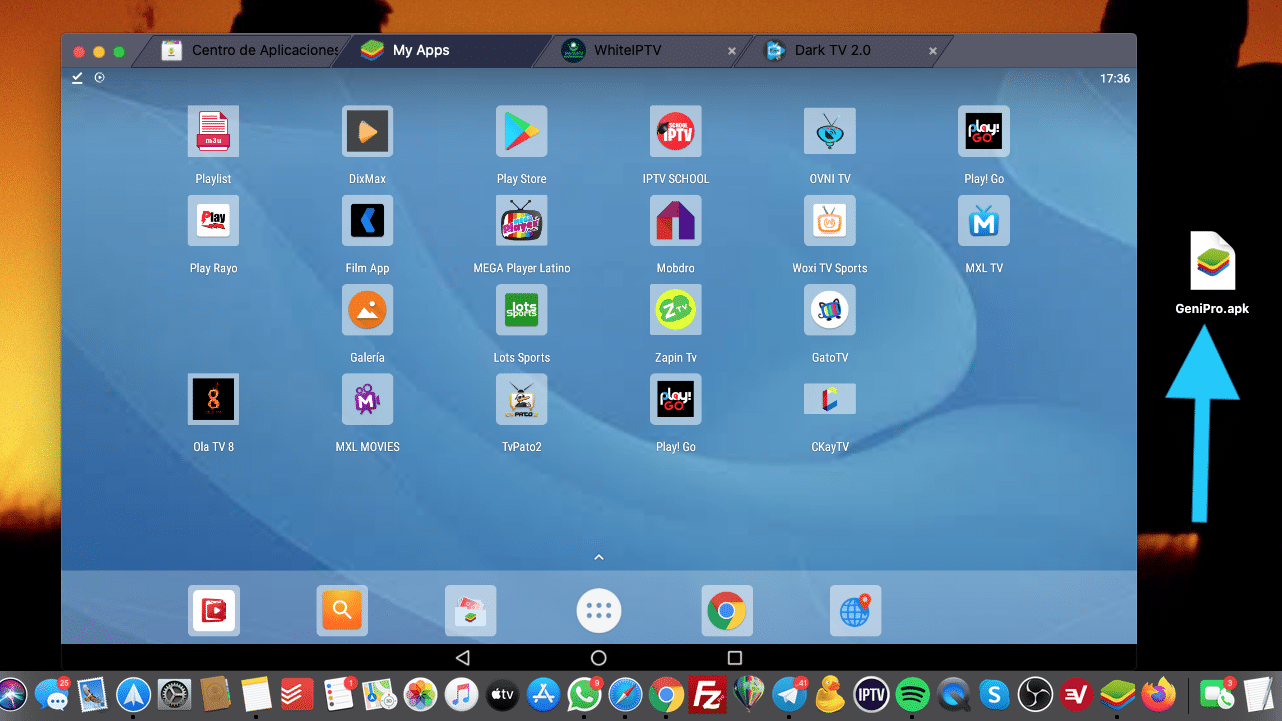
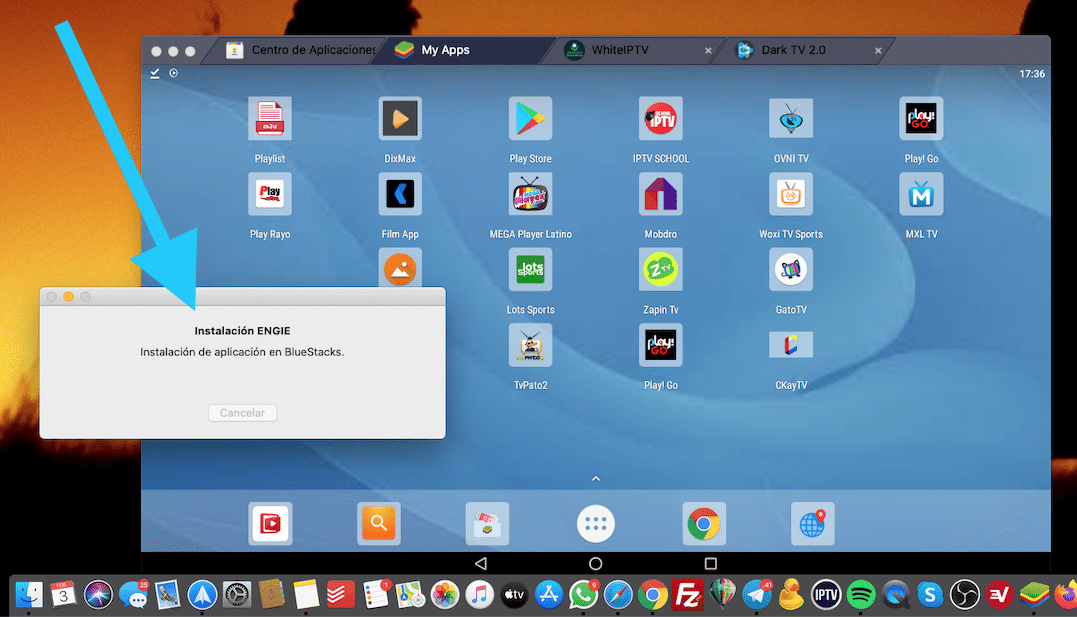
Paso 3: Esperaremos un momento a que termines de instalar la apk de Engie en el ordenador.
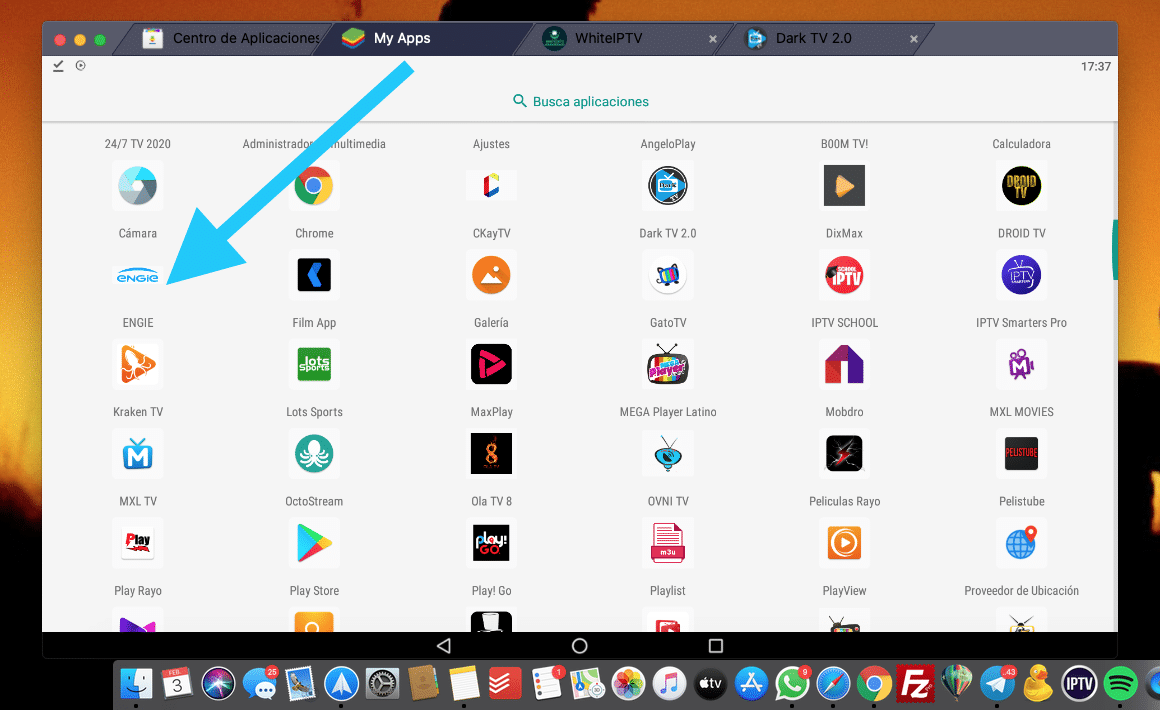
Etapa 4: Luego vamos al menú de aplicaciones y buscamos el icono engie apk para ejecutarlo
Paso 5: En la Engie PRO Apk podemos empezar a ver los contenidos de los canales de TV y todas las películas de aventuras que contienen.
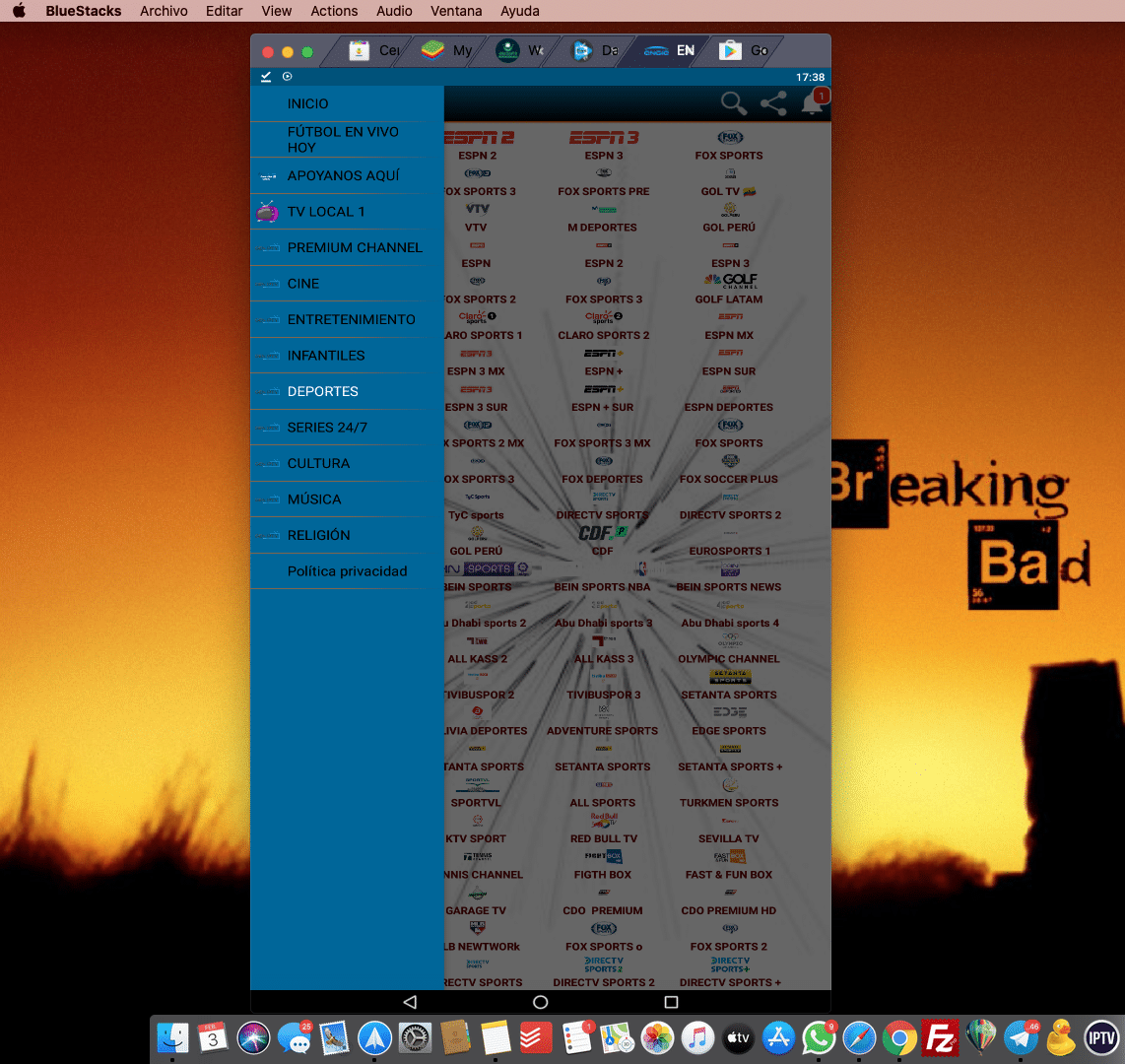
Así es como puedes instalar uno Aplicación como Engie que trabaja con teléfonos móviles en una computadora con sistema operativo Windows 10 o Apple Mac.
Aplicaciones para ver películas en PC
Apps para ver deportes en PC
Guía paso a paso para descargar e instalar Engie TV 9.8 en Smart TV
1. Descargue el archivo APK y cópielo o guárdelo en un servicio de almacenamiento preferido asociado con la misma cuenta de usuario de Android TV
2. Accede desde la Smart TV al servicio de almacenamiento donde guardaste el archivo APK
3. Luego vaya a Configuración del sistema operativo> Secciones> seleccione Seguridad y restricciones
4. Ahora puede habilitar la opción Fuentes desconocidas
5. Luego busque el archivo APK y ejecútelo. Aceptar las opciones presentadas en pantalla
6. Una vez finalizado el proceso, podrás disfrutarlo regularmente en la Smart TV.
Errores al instalar en una computadora: problemas y soluciones
A veces sucede que aparecen pequeños errores al instalar la aplicación Engie en su PC. Aquí están las posibles reparaciones a considerar:
- Si no puedes escuchar el sonido de las películas, canales o series de TV, te recomendamos que elimines el emulador de Android que te da el mensaje de error para probar con otro.
- Si el engie apk No se puede instalar, debes verificar que sea el archivo oficial y la versión correcta.
- Otro error es que la instalación del emulador de Android Bluestacks no se completa y se atasca en el 99 %. Te animamos a probar otros emuladores.
Si tienes más preguntas sobre cómo Descargue e instale la aplicación Engie en una computadora con Windows xp o Apple Mac, puede publicar un comentario a continuación. Hasta luego