En una plataforma como Discord, El uso del micrófono es extremadamente importante. Pero, ¿qué hacer si la aplicación no detecta mi dispositivo de entrada de audio?, en este artículo te explicamos los pasos a seguir cuando tienes este problema.
Discord es una plataforma para crear en grupos de chat con diferentes propósitos, p. B. para mantener una comunicación óptima mientras juegas a algunos videojuegos o simplemente para comunicarte con tus amigos por voz o video. Se puede utilizar desde su web o tienes la opción de descargar su aplicación tanto para PC como para móvil.
activa el microfono
Aunque parezca muy sencillo, es la base fundamental para poder utilizar el micrófono en cualquier programa que requiera una entrada de audio en nuestro ordenador. Hacia activarlo En Windows necesitas hacer lo siguiente:
- Ve a la barra inferior del lado derecho donde encontrarás el pequeño icono de sonido.
- Después de encontrarlo, haga clic derecho y selecciónelo. ajustes de sonido.
- en la sección> tenemos que seleccionar el micrófono que vamos a utilizar.
- Si nos da la opción de desactivar el micrófono es porque lo hicimos bien.
Si tiene dos micrófonos conectados al dispositivo
Podemos encontrar una complicación si la tenemos dos micrófonos conectados al mismo dispositivo, por lo que para seleccionar el que queremos usar y descartar el otro, seguimos los siguientes pasos:
- Ir a la sección
>, que puedes encontrar en una pequeña rueda dentada en la parte inferior derecha. - Después de eso encontramos la sección
>. - Seleccione el dispositivo de entrada que desea utilizar.
- Ajusta el volumen a tu gusto y prueba si el micrófono funciona bien con el test que ofrece la plataforma Discord.
La plataforma Discord puede detectar el micrófono, pero no se escuchará
Ya habiendo reconocido el micrófono, el inconveniente es que aunque no lo escuches Por lo tanto, se recomienda hacer algunas confirmaciones:
- La primera es que el dispositivo de entrada que queremos usar es el que está habilitado en la plataforma de Discord.
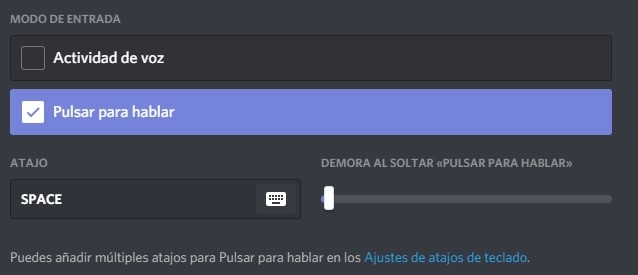
- Un error muy común es activar el
> opción que nos obliga a mantener pulsada una tecla mientras hablamos para que nuestra voz se escuche correctamente.
Restablecer la configuración de idioma y audio en la plataforma Discord
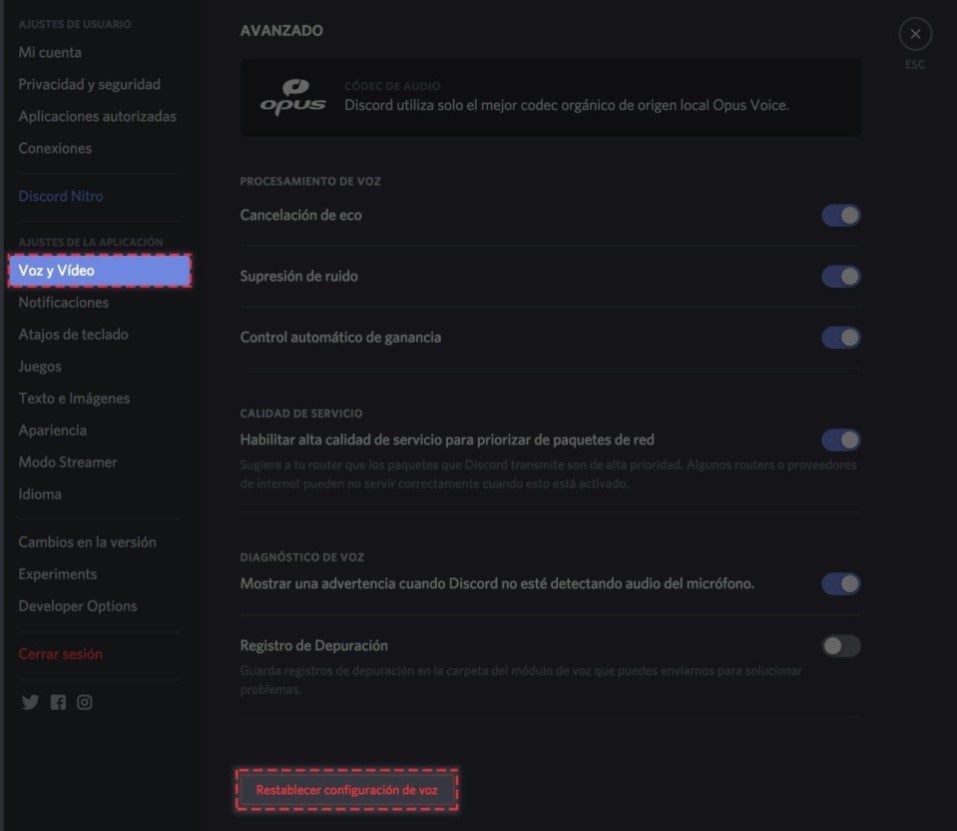
Otra solución que puede funcionar para solucionar este problema es la de restablecer todo a los valores predeterminados. Para lograr esto, debemos seguir los siguientes pasos en orden:
- Ir
> - Entonces a
> - Haga click abajo
>.
Actualice los controladores encargados de transmitir su micrófono y sonido en su computadora
Una cosa que a menudo extrañamos es Comprobar y actualizar controladores de nuestra computadora. Para comprobar que tenemos los drivers actualizados y que funcionan de forma óptima, debes seguir estos pasos:
- Ir
> y luego haga clic >. - haga clic en
>. - En la barra lateral superior encontramos la opción de
> - Luego de presionar el botón se nos presentarán dos opciones para seleccionar este controlador y debemos hacer clic
> hacer clic.