Diskpart es una herramienta para administrar y cambiar atributos en dispositivos de almacenamiento a través de líneas de comando. Sin embargo, a veces puede aparecer el error cuando intenta cambiar los atributos en su dispositivo de almacenamiento. El error de Diskpart no pudo borrar los atributos del disco, rechazar la solicitud que ha realizado.
Este mensaje de error es muy común y, a menos que se deba a propiedades físicas corruptas, generalmente desaparece en muy poco tiempo. Debe considerar que si este es el caso error al usar Diskpart, Existe una gran posibilidad de que otro programa tenga problemas similares.
Causas de error Diskpart no pudo borrar los atributos del disco
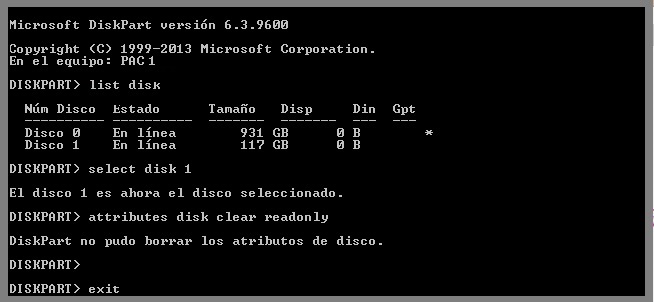
Si Diskpart no pudiera cambiar los atributos del dispositivo de la memoria que pasa de solo lectura a escritura y genera un error puede deberse a varios factores.
Algunas de las razones más comunes son las siguientes:
- Hay un interruptor físico en el dispositivo USB o en la tarjeta SD que es de solo lectura.
- El disco duro en el que intenta trabajar tiene algunos sectores defectuosos o está oculto.
- Diskpart no se ejecuta como administrador.
- El dispositivo USB cuyos atributos desea cambiar está en formato RAW, que se crea cuando un sistema de archivos está dañado o hay problemas de hardware. Recuerde siempre que Diskpart no funciona con estos tipos de formato.
Antes de aplicar, verifique algunos de los soluciones para corregir este error, Asegúrese de que la utilidad Diskpart se esté ejecutando como administrador. Si no tiene privilegios administrativos, el sistema operativo puede impedir el acceso.
Soluciones al error Diskpart no pudo eliminar los atributos del disco
Existen las siguientes soluciones posibles:
Verifique el espacio en disco y los atributos
Primero, verifique si hay suficiente espacio en disco y desactive los atributos de solo lectura de todos los archivos, porque el error de protección contra escritura Esto puede ocurrir cuando el espacio en disco es escaso o cuando los atributos de solo lectura están habilitados en los archivos.
Para hacer esto, siga los pasos a continuación.
- Seleccione el archivo o la carpeta que desea copiar al dispositivo externo.
- Haga clic derecho en el archivo o carpeta y seleccione Propiedades.
- En la parte inferior de la ventana Propiedades, en la opción Atributos, desmarque la casilla de verificación Solo lectura.
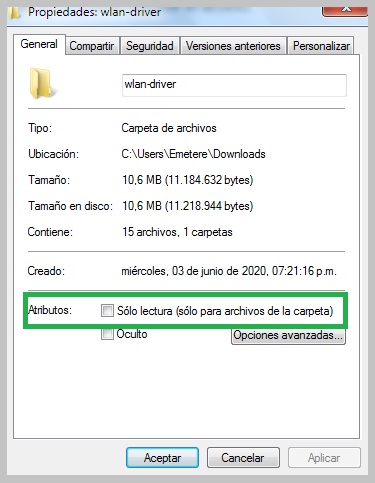
- Seleccione Aplicar y luego Aceptar para guardar los cambios.
- Cuando haya terminado, vuelva a ejecutar la utilidad DiskPart y el problema debería desaparecer.
Apague el interruptor físico
Muchos dispositivos de almacenamiento USB y lectores de tarjetas SD tienen un interruptor físico que actúa como protección contra escritura y lo desactiva todo. Opciones de escritura del dispositivo Almacenamiento.
La implementación de este modificador está destinada a evitar que los datos se eliminen o sobrescriban accidentalmente. Si el interruptor físico está encendido, la aplicación Diskpart no puede hacer esto Cambiar atributo de placa y que se puede escribir en él.
Para verificar que el interruptor esté apagado, ubique el interruptor físico en los costados del dispositivo, asegúrese de que no esté encendido y vuelva a conectar el dispositivo de almacenamiento. Intente nuevamente copiar los datos normalmente y si la acción no funciona, puede ejecutar la utilidad Diskpart nuevamente, siempre como administrador e intentar nuevamente Cambiar los atributos del dispositivo.
Cambie la clave de protección contra escritura a través del editor de registro
en caso de que el El dispositivo USB está bloqueado o aparece el mensaje «El disco está protegido contra escritura», puede eliminar el modo de protección y desbloquear el dispositivo de almacenamiento a través del editor de registro.
Se recomienda hacer lo siguiente antes de realizar cualquier tipo de cambio en el Editor del Registro: copia de seguridad de los datos de registro, para asegurarse de que puede recuperar fácilmente los datos perdidos durante el proceso.
Para cambiar la contraseña, proceda de la siguiente manera:
- Presione las teclas Win + R para abrir la opción Ejecutar.
- Escriba el comando regedit en el cuadro de búsqueda y presione Entrar. Esta instrucción abre la ventana del Editor del Registro.
- Ahora ejecute la siguiente ruta en las carpetas del Editor del Registro: HKEY_LOCAL_MACHINE, luego SYSTEM CurrentControlSet Control y finalmente StorageDevicePolicies
- Si no se encuentra la clave, debe crear la nueva clave de la siguiente manera:
Haga clic con el botón derecho en Control Nuevo Clave.- Editor del registro Vaya a Ruta de control. Haga clic con el botón derecho en Nueva clave.
- Ahora cambie el nombre de la clave a StorageDevicePolicies.
- Seleccione StorageDevicePolicies y luego vaya al lado derecho del panel y haga clic derecho en el área blanca. Seleccione Nuevo y luego haga clic con el botón derecho en Valor DWORD (32 bits) en el menú contextual para cambiar el nombre de Protección contra escritura.
- Luego haga doble clic en la entrada WriteProtect en el lado izquierdo de la ventana y cambie su valor a 0.
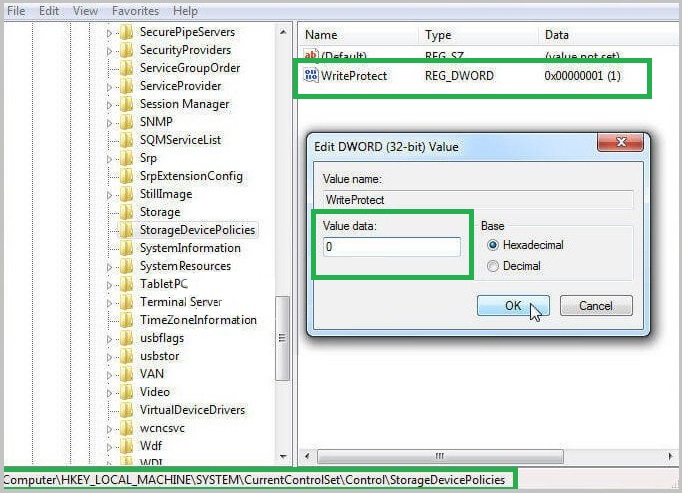
- Pulse OK para guardar los cambios realizados y salir.
- Reinicie su computadora e intente transferir o copiar datos a su dispositivo de almacenamiento nuevamente. El atributo de solo lectura ya no debería aparecer.
Verifique la unidad en busca de errores
Si hay sectores defectuosos en el disco duro, existe una alta probabilidad de que el Borrar los atributos de solo lectura del disco usando DiskPart. Para verificar y reparar los sectores dañados o defectuosos, puede usar cualquiera de los dos métodos a continuación:
Método 1: utilice la herramienta de comprobación de errores
Primero, presione las teclas Win + E para abrir el Explorador de archivos.
- En la ventana del Explorador de archivos, haga clic con el botón derecho en la unidad de solo lectura y luego seleccione Propiedades.
- En la ventana Propiedades, cambie a la pestaña Herramientas y seleccione el botón Comprobar en la sección Comprobación de errores.
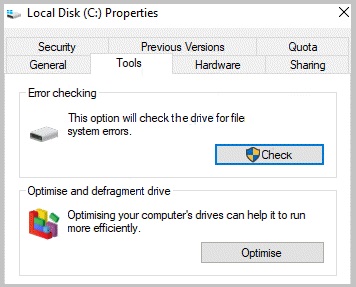
- Luego, debe seleccionar la opción Unidad de escaneo para verificar y reparar los sectores dañados o defectuosos.
- Finalmente, ejecute el comando DiskPart y verifique si el problema está resuelto.
Método 2: utilice la línea de comandos CHKDSK
- Para ejecutar este comando, presione Win + X y elija la opción para abrir el comando Ejecutar.
- En el cuadro de búsqueda Ejecutar comando, escriba cmd y presione las teclas Ctrl + Shift + Enter al mismo tiempo para que pueda abrir la ventana en modo Símbolo del sistema.
- En la ventana del símbolo del sistema, que debería tener abierta con privilegios de administrador, ejecute el siguiente comando, recordando que la letra de la unidad debe ser la letra de la unidad que está comprobando y presione Entrar:
chkdskF:/f
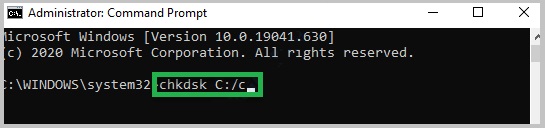
- Espera a que termine todo el proceso. Este comando verifica y repara automáticamente los sectores defectuosos.
- Una vez hecho esto, ejecute el comando DiskPart para transferir o copiar el archivo a la unidad USB.
Eliminar atributos en RAW
Si la unidad de memoria USB que está utilizando está en formato RAW, puede causar: un error de solo lectura que se puede arreglar con DiskPart. Esto puede suceder si hay un formato de partición incorrecto. Por lo tanto, la unidad de almacenamiento debe formatearse.
Para hacer esto, siga estos pasos:
- Primero debe hacer clic derecho en el menú de inicio y seleccionar Ejecutar.
- Luego, en la ventana Ejecutar, en el cuadro de búsqueda, escriba diskpart y presione Entrar.
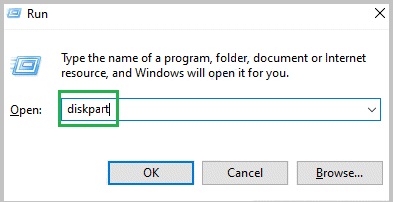
- Luego seleccione el botón Aceptar para poder ejecutar DiskPart como administrador.
- Ejecute los siguientes comandos uno por uno, presionando Enter cada vez que ejecute uno de ellos:
- volumen de la lista.
- Seleccione Volumen n (donde n es la unidad RAW).
- Formatee fs = fast fat32 (también puede reemplazar «fat32» con ntfs o exfat).
- Partida.
- La unidad ahora se reformateará y Windows podrá identificarla.
- Finalmente, ejecute el comando nuevamente para borrar los atributos del disco.
También puede desconectar el dispositivo de almacenamiento, esperar unos segundos y luego volver a conectarlo. Ahora intente una operación de escritura normal y si el error vuelve a ocurrir Puede ejecutar Diskpart nuevamente e intentar cambiar el atributo.
Ejecute un programa antivirus
Otra opción para arreglar este error consiste en usar un programa antivirus para realizar un escaneo o usar el programa antivirus integrado de Windows Windows Defender.
Para usar este antivirus de Windows Defender, debe seguir estos pasos:
- Haga clic derecho en el menú Inicio y seleccione Configuración.
- En la ventana Configuración, seleccione las opciones de actualización y seguridad.
- Luego seleccione Seguridad de Windows en el lado izquierdo del panel.
- Ahora, en el lado derecho del panel, seleccione Protección contra virus y amenazas.
- Abra una nueva ventana y haga clic en Protección contra virus y amenazas ubicada en el lado izquierdo del panel de control.
- Ahora seleccione Opciones de escaneo en el lado derecho del panel.
- En Opciones de escaneo, seleccione Escanear para iniciar el escaneo.
- Elija la más adecuada entre las opciones de escaneo y presione el botón Escanear.
- Cuando se complete el escaneo, ejecute la utilidad DiskPart nuevamente y el problema debería resolverse.
Comprobar los componentes de hardware
Si probó todos los procedimientos anteriores pero fallaron y no pudo corregir este mensaje de error El siguiente paso es comprobar el dispositivo de almacenamiento. En algunos casos, este error puede indicar un problema de hardware que no se puede resolver con los métodos estándar de Windows.
Si el medio de almacenamiento Si la garantía sigue siendo válida, haga reparar el dispositivo. Además, también puedes probar a conectar el dispositivo a otros puertos e incluso cambiar el cable de datos si se trata de un disco duro externo.