Microsoft Outlook es una aplicación que Se utiliza principalmente para enviar y recibir correos electrónicos. También se puede usar para administrar varios tipos de información personal, incluidas citas y entradas del calendario, tareas, contactos y notas similares. Microsoft Outlook se incluye con muchas suites de Microsoft Office, incluidas varias versiones de Microsoft Office 2010, 2013 y 2016 y Microsoft 365. Sin embargo, es importante tener en cuenta que no todas las versiones incluyen Outlook. Por ejemplo, Microsoft Outlook está disponible en Microsoft 365 Hogar pero no está incluido en Office Hogar y Estudiantes 2016 para PC.
Al trabajar en Outlook, puede suceder que cualquier contenido deseado se repita una y otra vez. acelerar un poco el tiempo y por eso se diseñaron las plantillas, esta herramienta permite al usuario agilizar y organizar la información. Independientemente de si desea enviar formularios para empresas o para otras áreas, se han desarrollado varias propuestas. Entonces, si desea crear su propia plantilla, siga el tutorial a continuación.
Crear una plantilla de Outlook
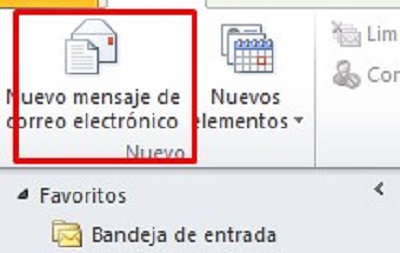
- presiona el botón Nuevo correo electrónico para crear un nuevo mensaje.
- Escribe el información de la plantilla (por ejemplo, toda la información estándar).
- Haga clic en archivo, archivar y elige Guardar como. Especifique el nombre del archivo de plantilla y guárdelo como tipo Plantilla de Outlook (.oft). Asegúrese de guardarlo en la ubicación predeterminada para las plantillas de Microsoft.
- Cierre el mensaje y no lo guarde cuando se le solicite.

Usando una plantilla que ha creado
es posible Crear o modificar una plantilla en Outlook de cualquier tema, independientemente de si es creado por usted o es un estándar de la aplicación, siga los accesos a continuación:
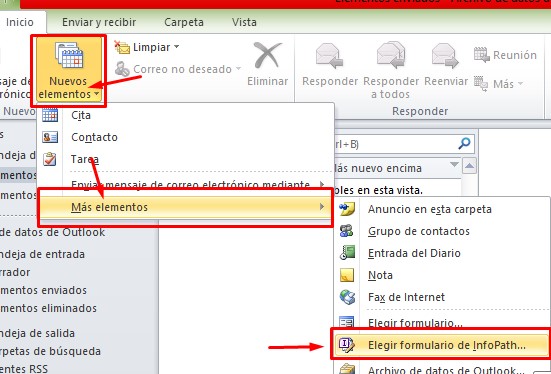
- Seleccione objetos nuevos | Más artículos | Elija Formulario.
- Como parte de Busca en :seleccionar plantillas de usuario en el sistema de archivos
- Seleccione el formulario que desea utilizar y haga clic en él haga clic en Abrir
- Ahora puedes ingresar y completar la información requerida haga clic en Enviar.
Hay algunas opciones para crear un acceso directo a sus plantillas de Outlook.
Agregue un nuevo elemento a sus accesos directos.
- En la sección Acceso rápido de la cinta, seleccione la opción crear nuevo
- Introduzca un nombre para un acceso rápido.
- Seleccione una acción haciendo clic en la flecha hacia abajo; Seleccione Nuevo mensaje en la sección de Respuestas.
- Si es necesario, escriba la dirección TO
- presiona el botón Mostrar opciones.
- Escriba el asunto, cuerpo, etc. del mensaje (aquí puede copiar el texto de una plantilla existente)
- Haga clic en finalizar para guardar el acceso directo. Ahora aparecerá en la sección Acceso rápido. Haga clic en el nombre del elemento de acceso rápido para usar la plantilla.
Agregar un acceso directo a la cinta de opciones de Outlook
- Haga clic en Archivo | opciones
- Elegir Ajuste la cinta.
- Haga clic en el ícono Nuevo grupo, luego elija Renombrar para darle un nombre (por ejemplo, Plantillas), escriba el nombre y haga clic en Aceptar.
- Seleccione Todos los comandos en el cuadro «Seleccionar comandos de».
- Seleccione Elegir formulario y haga clic en
- Haga clic en Aceptar para guardar los cambios. Este icono abre una ventana «Seleccionar formularios». En el cuadro Buscar en, haga clic en la flecha hacia abajo. Desde el sistema de archivos, seleccione Plantillas de usuario y seleccione su plantilla.
UNA NOTICIA: Si prefiere la Barra de herramientas de acceso rápido, también puede personalizarla siguiendo los accesos para personalizar la cinta de opciones de Outlook.