El sistema operativo Windows 10 es todavía relativamente joven, por lo que es normal que todavía tenga pequeños fallos cuando se instala en tu PC o portátil. Uno de los problemas más comunes informados por los usuarios al instalar Windows 10 es este el touchpad no funcionano responde y, por lo tanto, necesita conectar un dispositivo adicional para usar su computadora portátil.
Felizmente Este error tiene múltiples soluciones. Ya que puede ser solo un problema de configuración, o que el touchpad esté recubierto o sucio, igual es recomendable quitarlo y ver si funciona así si tiene la protección de fábrica, o limpiar bien la zona para asegurarse de que no que no le entre polvo que interrumpa su funcionamiento… Bueno, si la limpieza no funciona, vamos a la configuración.
Asegurarse de que el panel táctil esté habilitado es la primera solución. Para esto debes:
- Ir al menú de configuración
- Encuentra la sección Dispositivos
- Elegir ratón y panel táctil
- En las opciones del ratón busca el opciones adicionales
- Se abrirá una pantalla de propiedades del ratón.
- ahí busca la opción configuración de dispositivo
- Es importante tener en cuenta si el panel táctil está deshabilitado, si es así, solo necesita hacer clic en panel táctil en las opciones y Habilitar.
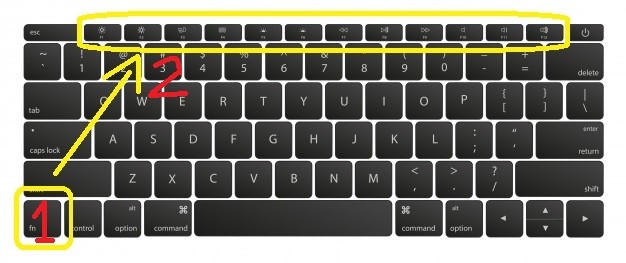
Debes tener en cuenta que algunos portátiles tienen un atajo para activar/desactivar el touchpad en el teclado y desde allí puedes corregir este error sin tener que recurrir a los pasos anteriores… Si ninguna de estas soluciones funciona, tienes tal vez hecho para actualizar los controladores de su sistema Windows para que el panel táctil funcione correctamente con Windows 10.
Reparar el panel táctil con actualizaciones de controladores
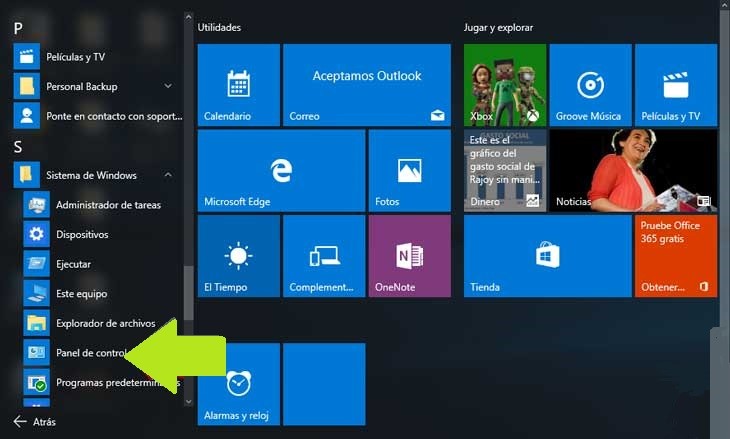
es bastante facil de conseguir Actualizaciones de controladores para el sistema. De tu PC necesitas ir al inicio y de allí ir al panel de control, en este encontrarás el administrador de dispositivos, en esta opción se debe identificar el touchpad (dependiendo de tu laptop), luego haz clic derecho sobre él y selecciona actualizar el controlador de software.
En el caso de que la computadora portátil no inicie una búsqueda automática de estos controladores, debe buscarlos usted mismo en la red, tampoco es muy difícil, solo necesita ir a Internet y en el motor de búsqueda los desarrolladores de su laptop y en su portal serán los controladores actualizados para touchpad ¿Qué necesitas para que funcione correctamente? Solo queda instalarlo y el problema se resolverá.
Solución con Recuperación y Solucionador de problemas de Windows
Si el touchpad solía funcionar y un día ya no funciona con Windows 10 es una posible solución restaurar el sistema a una fecha anterior al problema. De nuevo, esto es fácil, solo tienes que volver al inicio y luego ir al panel de control. Abra Restaurar sistema y se abrirá un cuadro de diálogo con los puntos de restauración guardados en su computadora portátil. Eliges el más cercano a la fecha antes de que ocurriera el error, y eso es todo.
Como último recurso, Windows tiene un solucionador de problemas integrado, lo que sería muy útil en estos casos. Simplemente ejecútelo yendo a Configuración, vaya a Actualizaciones y Seguridad. Esta es la opción de resolución de problemas. Desde allí, seleccione y ejecute Hardware y dispositivos. Una vez que se complete todo este proceso, debe reiniciar la computadora portátil. Si vuelve a iniciar el panel táctil, debería funcionar muy bien.