Aunque no existe un servicio oficial de búsqueda de imágenes de Facebook, hay métodos que puedes probar si esperas encontrar a alguien basado en la imagen. Puedes usar el número que Facebook asignó a una foto subido por otra persona para encontrar su perfil en Facebook o hacer una búsqueda inversa en Google a partir de una foto de Facebook.
Aprende cómo hacer una búsqueda de imágenes de Facebook para encontrar un perfil por imagen y algunas limitaciones de los procesos.
Cómo utilizar la búsqueda de imágenes de Facebook
Facebook asigna una identificación numérica en todas las fotos subidas al canal de redes sociales. Todas las imágenes descargadas de Facebook tienen este ID numérico como parte del nombre del archivo de forma predeterminada. Si conoce este número, puede usarlo para encontrar la fuente de la imagen en Facebook. Esta podría ser la foto de perfil de la persona que la compartió, o la persona cuyo perfil está buscando podría tener un nombre o una etiqueta en la foto.
Puede usar este método para buscar cualquier imagen, ya sea en línea o almacenada en su propio dispositivo.
- Haga clic derecho en la imagen que desea buscar en Facebook.
- Seleccione Abrir en una nueva pestaña en Google Chrome. Si está utilizando un navegador web diferente, seleccione Ver foto, Ver imagen o una opción similar.
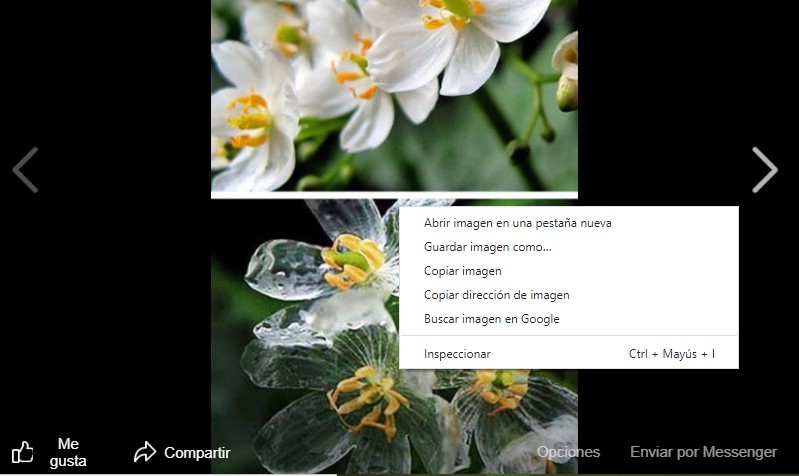
- En la barra de direcciones o el nombre de archivo de la imagen, busque tres conjuntos de números separados por guiones bajos, como los resaltados en este ejemplo.
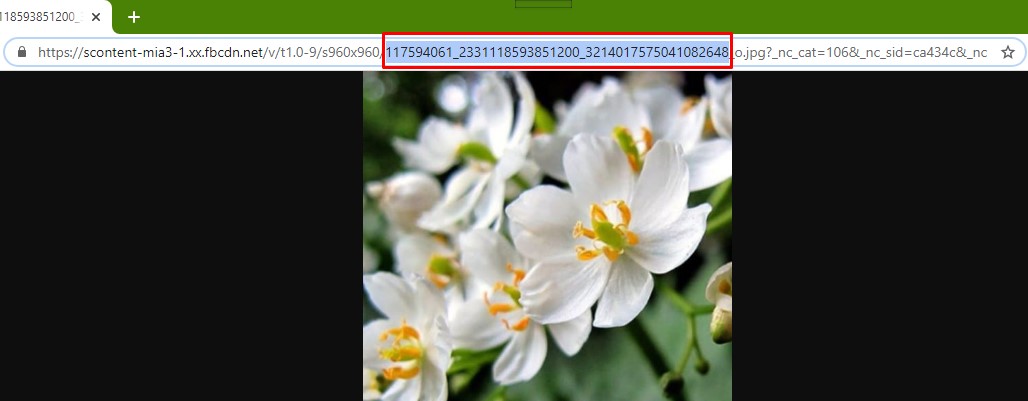
- Encuentra la secuencia de números en el medio. En este ejemplo, es 2331118593851200. Este es el número de identificación que usa Facebook para encontrar la imagen.
- Escriba (o copie y pegue) https://www.facebook.com/photo.php?fbid= en la barra de direcciones de su navegador.
- Agregue el número de identificación de la imagen justo después de = en la barra de direcciones. Este ejemplo aparecería como https://www.facebook.com/photo.php?fbid=2331118593851200 sin espacios.
- Presiona Enter para ir directamente a la foto en Facebook y encontrar el perfil donde fue publicada.
La configuración de privacidad puede impedir que acceda a la imagen en una página de Facebook. Si la foto no es pública o el propietario te ha bloqueado, es posible que no se pueda ver.
Búsqueda inversa: método de Facebook y Google
Puede realizar una búsqueda inversa de imágenes de Google en una foto publicada en Facebook para obtener potencialmente más información sobre quién la publicó.
- Fabricar Haz clic derecho en la imagen y seleccione Buscar imagen de Google.
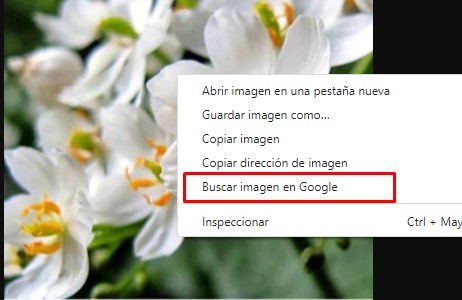
- Se abrirá una nueva pestaña que muestra posibles coincidencias para la foto.
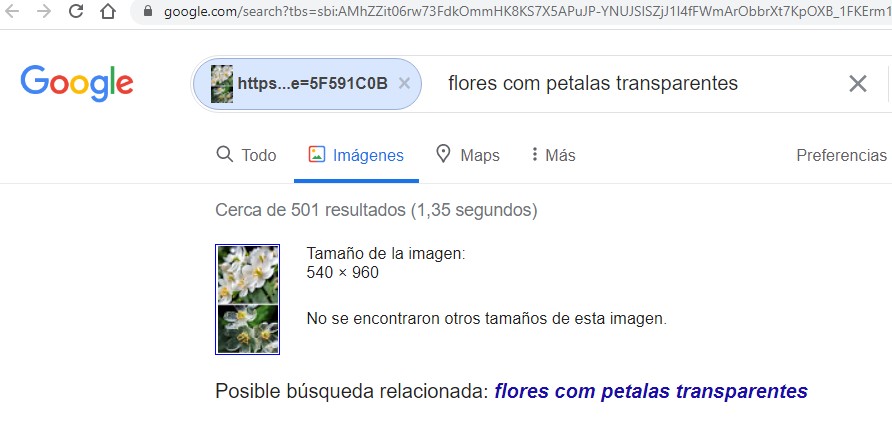
Alternativamente, puede buscar una imagen que haya descargado cargándola o arrastrándola y soltándola en la página de búsqueda de Google Imágenes para usar la búsqueda inversa de imágenes de Google.
Elimine el texto del cuadro de búsqueda, reemplácelo con site:facebook.com y presione Entrar. Esto le dice a Google que solo desea invertir las búsquedas de imágenes en Facebook y no en otros sitios web.
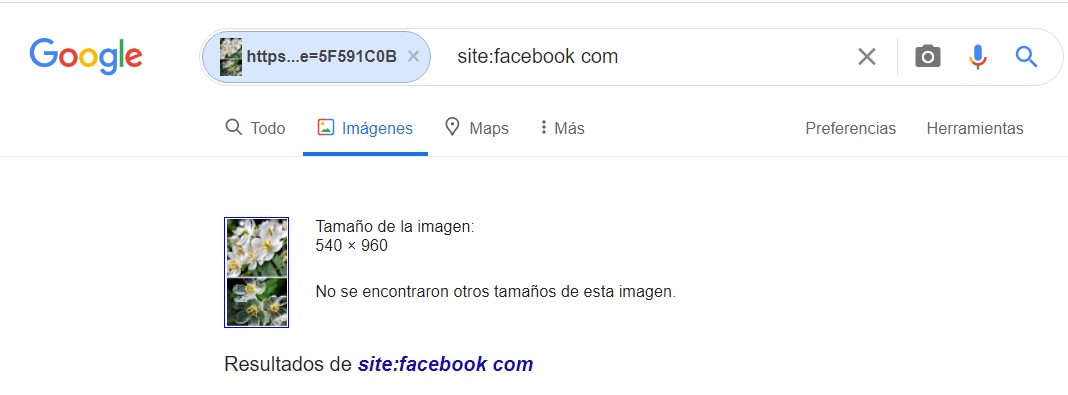
Revisa los resultados para ver si alguno de ellos coincide con el perfil de la persona que estás buscando.
Formas alternativas de invertir la búsqueda de imágenes
Si no puede encontrar a alguien por imagen utilizando ninguno de los dos enfoques, hay otras herramientas que puede usar para realizar una búsqueda inversa de imágenes, Facebook u otras. Por ejemplo, puedes subir una imagen a Tineye y averiguar dónde apareció en línea.