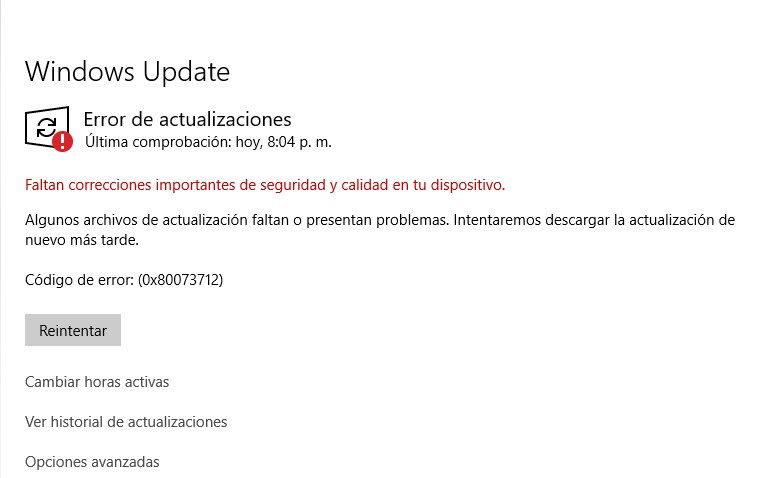
El error de Windows 10 0x80073712 es causado por una configuración incorrecta del sistema, cuando Windows Update está mal configurado durante una actualización, cuando se eliminan archivos esenciales para la operación, cuando hay malware o virus en el sistema y también ocurre cuando algún software se instala o se desinstala incorrectamente. .
Por lo general, este error ocurre porque Algunos archivos de Windows Update están dañados o no se encuentra en la computadora. A continuación, te vamos a mostrar diferentes formas de solucionar este error que te está mostrando Windows.
Soluciones para el error 0x80073712
Hay varios métodos para solucionar este error, si no puedes solucionarlo con uno solo, Te aconsejamos que hagas otro de los métodos. que mencionaremos a continuación.
reiniciar el sistema
Uno de los métodos más fáciles es reiniciar su PC. Solo tienes que reinicia tu computadora y cuando arranque de nuevo, deberás comprobar si el error persiste o si la instalación o actualización puede comenzar con normalidad.
Use el comando DISM para reparar Windows
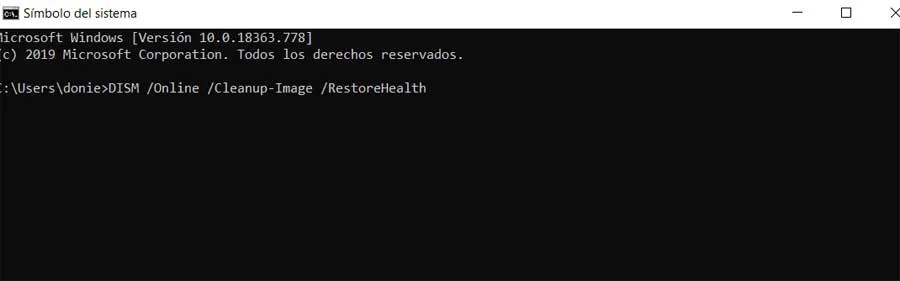
DISM o Herramienta de administración y mantenimiento de imágenes de implementación es un ejecutable de línea de comando que le permite hacer esto reparar imagen de windows o cambiar su instalación. Con el comando DISM, puedes reparar los archivos dañados de tu versión de Windows para que funcione correctamente.
Para usar este comando, debe escribir el símbolo del sistema o cmd en la barra de búsqueda. Necesitas Click derecho para abrir como administrador y seleccione esta opción. Una vez que esté en el símbolo del sistema, debe ingresar los siguientes comandos:
- exe /En línea /Imagen de limpieza /Scanhealth
- exe /En línea /Imagen de limpieza /Restaurar salud
Luego cierre el símbolo del sistema escribiendo exit y Intente su actualización o instalación nuevamente.
Restablecer Windows para corregir el error 0x80073712
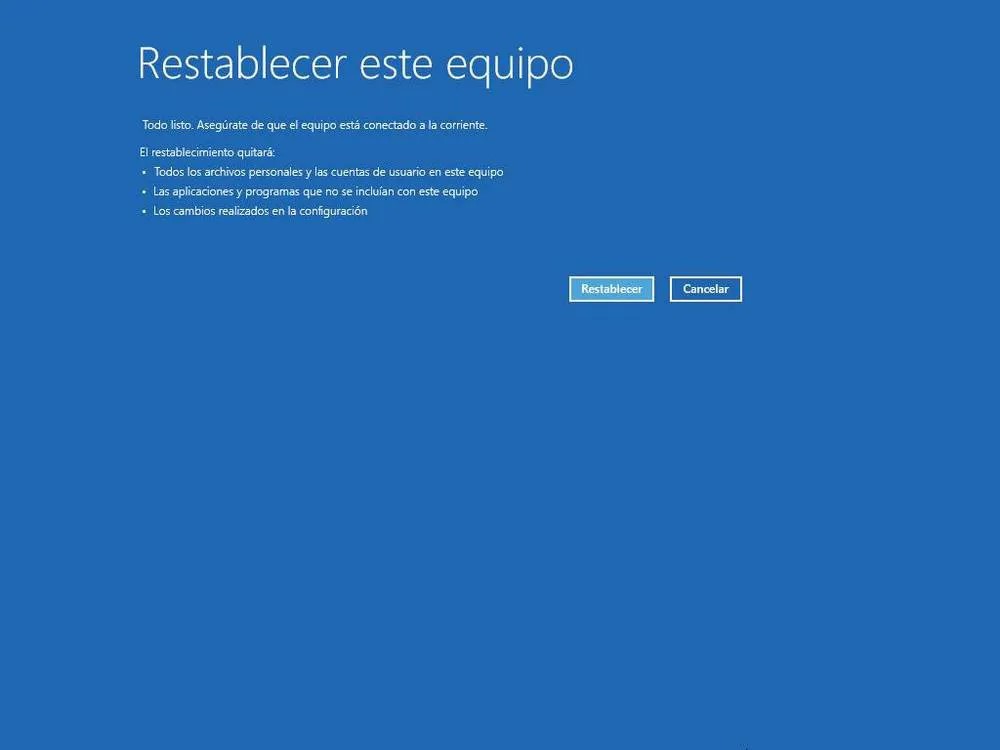
Si ninguno de los métodos anteriores funcionó en su PC, puede probar Restablecer Windows al modo de fábricapara restaurar la computadora a su estado original. Debe tener en cuenta que para hacer esto necesita hacer una copia de seguridad de sus archivos, ya que puede perderlos durante el proceso.
En Windows 10, puede realizar una recuperación de esta manera: presione la tecla de Windows + I para abrir la ventana Configuración, haga clic en Actualización y seguridad, luego haga clic en Recuperación y allí encontrará Restablecer esta PC y haga clic en Inicio. Si desea conservar sus archivos, seleccione la opción mantener mis archivos y el proceso se iniciará automáticamente.
Actualización acumulativa para Windows 10
Otros errores comunes de Windows:
Aprenda a reconocer un código de error de Microsoft
Es posible que además de este error, con el tiempo te encuentres con otros, sobre todo cuando quieras instalar una nueva versión de Windows o en una actualización. Para que aprendas a reconocer el tipo de error en cuestión para solucionarlo:
- Copie el código completo tal cual
- El primer dígito después de la X y los últimos cuatro dígitos indican el tipo de error
- ir a página de microsoft y busque la descripción de los últimos cuatro (4) dígitos.
- Consulte la herramienta de solución de problemas de Windows para identificar los errores y sus causas.
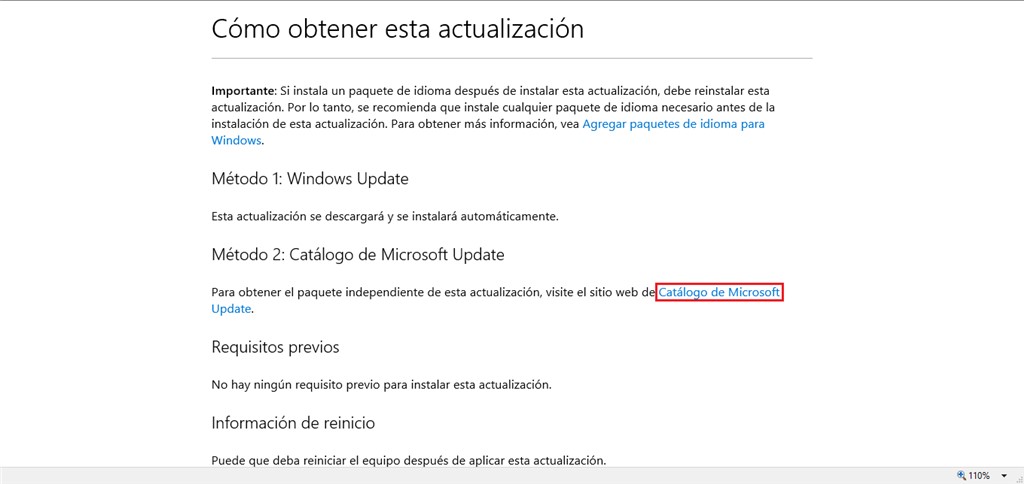
Si no ha podido corregir el error utilizando los métodos anteriores, le recomendamos Instale la actualización acumulativa de Windows 10, versión 1511 y Windows Server 2016 Technical Preview 4: 12 de abril de 2016. Es posible que Windows Update proporcione automáticamente esta actualización de seguridad. Esto también se puede hacer a través del Catálogo de actualizaciones de Microsoft en el sitio web oficial de Microsoft.
En conclusión, recomendamos dejar el reinicio del sistema operativo como último método y Mantén tu PC al día para evitar problemas con Windows Update y otro software y aplicaciones.