Cuando ocurre el error «Ethernet no tiene una configuración de IP válida» Es muy común que aparezca en el Solucionador de problemas de conexión de Windows, el origen de este error está relacionado con la tarjeta de interfaz de red (NIC); Este se conecta al enrutador o módem a través del cable Ethernet y sirve como un sistema de intercomunicación. Por lo tanto, si la NIC falla, bloqueará la comunicación con el dispositivo inalámbrico. Algunas de las causas pueden ser que el router esté averiado, desalineación de las direcciones IP.
Aquí es cuando ocurre este error:
- Ethernet no tiene una configuración de IP válida TP Link, NetgearNota: Este problema puede afectar a casi cualquier tipo de hardware de red y muchos usuarios han informado de este problema al usar dispositivos TP Link y Netgear.
- No tiene una configuración de IP de línea eléctrica válida: Powerline es la forma más fácil de configurar una red, pero muchos usuarios que usan adaptadores powerline han tenido este problema.
- Ethernet no tiene un enrutador de configuración de IP válido: En la mayoría de los casos, este tipo de problema puede ocurrir si su enrutador no está configurado correctamente. Para solucionar esto, es posible que deba realizar algunos ajustes en la configuración de su enrutador.
- Ethernet no tiene una consulta de IP válida: Esta es solo una variación de este mensaje de error y, en la mayoría de los casos, puede solucionarlo aplicando las mismas soluciones.
- Ethernet no tiene una configuración de IP válida Red no identificada: A veces, este error viene con el mensaje «Red no identificada». Esta es una variación de este error y se puede solucionar con la solución estándar.
- Ethernet no tiene una conexión válida: Este tipo de error generalmente indica un problema con su conexión de red. Para solucionar esto, todo lo que tiene que hacer es modificar un poco la configuración.
- Ethernet no tiene una configuración válida: Este mensaje puede aparecer si hay inconsistencias con la configuración de su red. Afortunadamente, solo necesita hacer algunos ajustes menores para solucionar el problema.
- Ethernet no tiene una dirección IP válida: Esta es otra variante de este error que puede aparecer en algunas PC. Cuando ve este error, generalmente hay un conflicto de dirección IP que debe resolverse.
- Ethernet no funciona: En algunos casos graves, su conexión Ethernet no funcionará en absoluto. Los usuarios informaron que pueden usar Wi-Fi pero no conexión Ethernet en su PC.
- Ethernet no funciona en la computadora portátil: Como muchos otros errores, este puede afectar tanto a las computadoras de escritorio como a las portátiles. Muchos usuarios de computadoras portátiles informaron que Ethernet no funciona en absoluto mientras que Wi-Fi funciona bien.
- Ethernet no tiene configuración de IP: En casos raros, su configuración de IP puede perderse por completo. Esto no es un gran problema, pero tendrás que configurar tu dirección IP manualmente.
- Ethernet no se conecta a Internet: Otro tipo de problema que puede ocurrir es la imposibilidad de conectarse a internet a través de la conexión Ethernet. Sin embargo, los usuarios informaron que pueden conectarse a Internet a través de la conexión inalámbrica.
Solución 1: reinicie el sistema para ajustar Ethernet
Ethernet no tiene una configuración de IP válida El error puede deberse a la función de inicio rápido. Para corregir este error, debe seguir estos pasos para deshabilitar el inicio rápido:
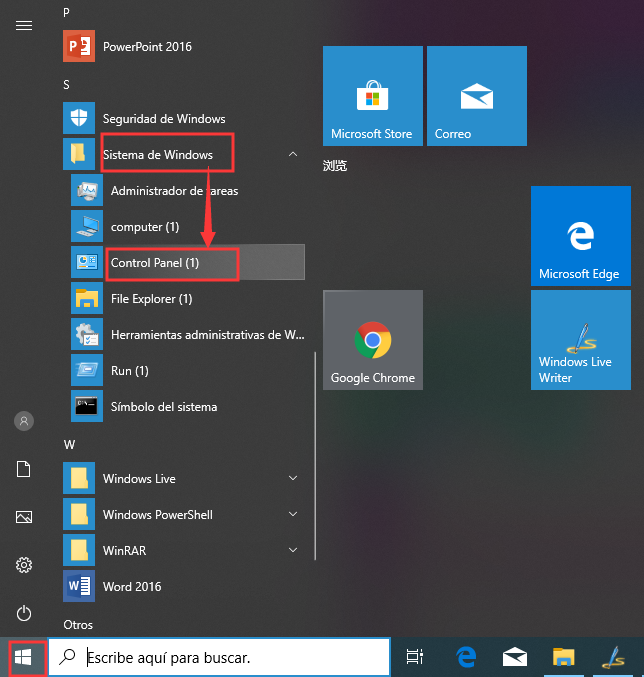
- Presiona la tecla Windows+S y entrar en el Tablero de conmutadores. Ahora seleccione Panel de control de la lista de resultados.
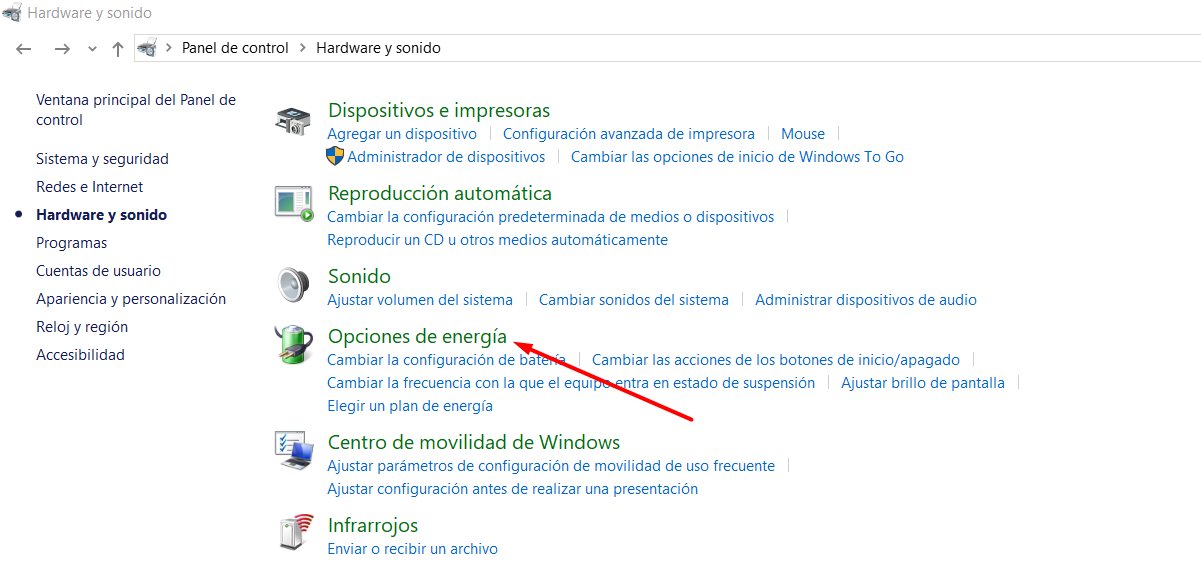
- Elegir Opciones de energía del panel de control.
- En el panel izquierdo, haga clic en Elija lo que hace el botón de encendido.
- Elegir Cambie la configuración que actualmente no está disponible.
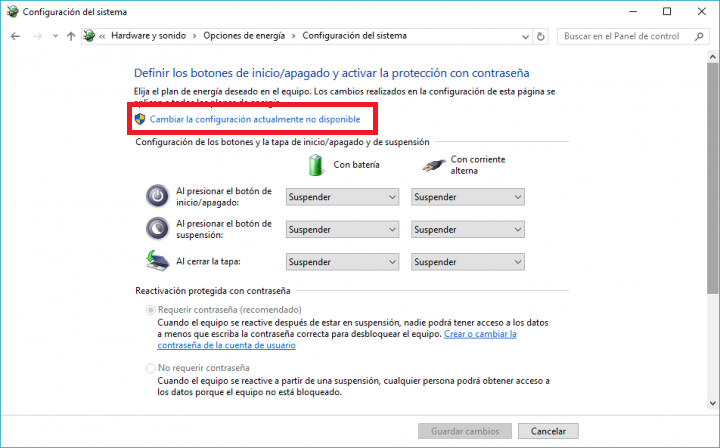
- Desmarque la casilla junto a Habilitar inicio rápido (recomendado) en la parte inferior de la ventana para desactivar el inicio rápido.
- Seleccione Guardar cambios.
- Reinicia tu computadora.
Solución 2: verifique la configuración de su adaptador de red
El enrutador asigna la dirección IP automáticamente. Esta es la predeterminada, aunque aún puede asignar una dirección IP específica.
En este caso, primero debe establecer la dirección IP en automática y verificar las propiedades de Internet para ver la configuración correcta una vez que se establezca la conexión. Sigue las instrucciones de abajo:
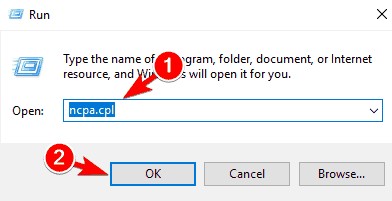
- Mantenga pulsado el Tecla de Windows y presione R.
- Introduzca ncpa.cpl en el campo de entrada y haga clic en Aceptar.
- Haga clic derecho en su Adaptadores de red en la ventana Conexiones de red y seleccione Propiedades.
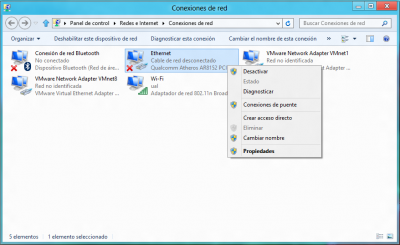
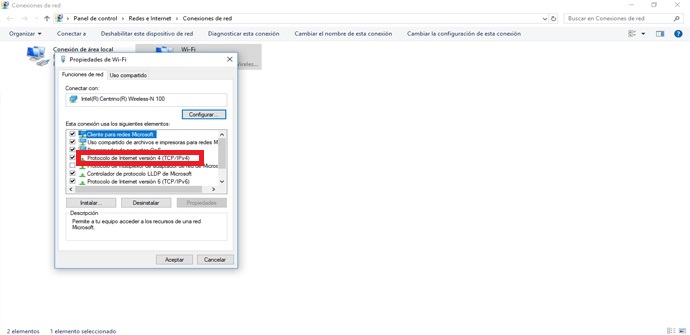
- Seleccione «Propiedades de Ethernet» en la ventana Protocolo de Internet versión 4 (TCP/IPv4) y haga clic en Propiedades.
- Luego verá la ventana de Propiedades del Protocolo de Internet Versión 4 (TCP/IPv4). Habilite las siguientes opciones:
-
- obtener automáticamente una dirección IP
- Obtener la dirección del servidor DNS automáticamente
Si obtener la dirección IP y el DNS automáticamente no resuelve el problema, puede configurar su dirección IP y DNS manualmente. Para hacer esto, siga estos pasos:
- Abra sus propiedades de conexión, seleccione Protocolo de Internet versión 4 (TCP/IPv4) y haga clic en Propiedades.
- ahora elige Use la siguiente dirección IP y use las siguientes direcciones de servidor DNS. Rellena los datos. Cuando haya terminado, haga clic en Aceptar para guardar los cambios. Para ver la información necesaria, como la puerta de enlace predeterminada y la máscara de subred, puede verificar las propiedades de conexión en cualquier otro dispositivo que pueda conectarse con éxito a su red.
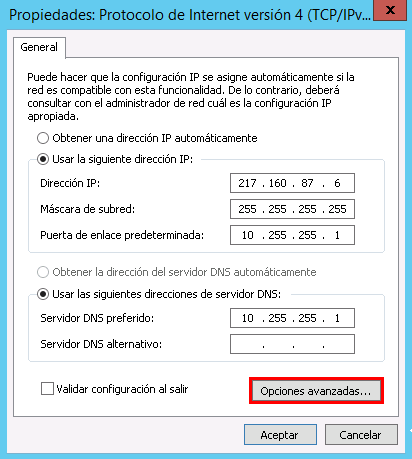
Tenga en cuenta que estamos cambiando nuestro DNS a Google DNS en nuestras soluciones. Según los usuarios, cambiar tanto la dirección IP como el DNS no es obligatorio, pero si la configuración manual de la dirección IP no ayuda, asegúrese de cambiar también su DNS.
Solución 3: reinicie el enrutador y verifique el cable Ethernet
Después de completar los pasos anteriores, apague su enrutador o módem y vuelva a encenderlo cinco minutos después. Ahora verifique si su PC tiene una configuración de IP válida. Si aún no funciona, conecte su enrutador a su PC con otro cable Ethernet. De lo contrario, es posible que deba usar un enrutador diferente. Si conectarse a otros enrutadores no resuelve el problema, hay un problema con su tarjeta de red.
Restablezca la configuración de fábrica de su tarjeta de red y reemplácela si no funciona.
Solución 4: reinstale su adaptador de red
Después de completar los pasos anteriores, debe desinstalar y reinstalar su adaptador de red. Así es cómo:
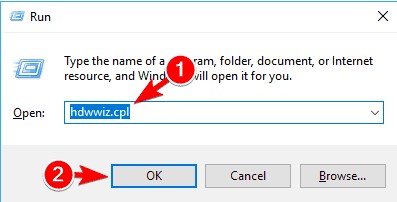
- Mantenga presionado el botón Windows y presione R.
- empleado cpl en el campo de entrada y haga clic en Aceptar.
- Expanda Adaptadores de red, haga clic con el botón derecho en su tarjeta Ethernet y seleccione Desinstalar dispositivo.
- Cuando aparezca el cuadro de diálogo de confirmación, haga clic en
- Vuelva a instalar su adaptador de red utilizando el controlador que viene con el hardware.
Solución 5: use el símbolo del sistema para reparar Ethernet
Si no puede acceder a Internet porque Ethernet no tiene un mensaje de error de configuración de IP válido, es posible que pueda resolver el problema mediante el símbolo del sistema. Según los usuarios, puede resolver este problema simplemente ejecutando algunos comandos. Para hacer esto, siga estos pasos:
- presione el Tecla de Windows + X y elige icono del sistema (Administrador) en el menú. Si el símbolo del sistema no está disponible, puede usar Potencia Shell (administrador) en su lugar.
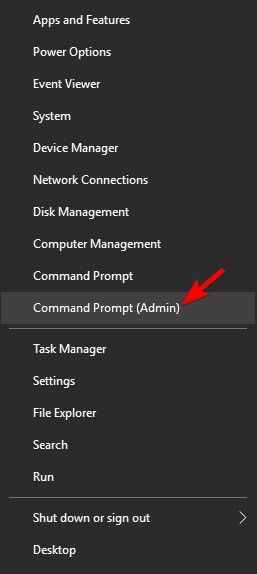
- Cuando se abra el símbolo del sistema, ingrese los siguientes comandos:
- restablecer netsh winsock
- restablecimiento de ip int netsh
Después de ejecutar estos comandos, todo lo que tiene que hacer es reiniciar su PC para que los cambios surtan efecto. Una vez que su PC se haya reiniciado, el problema debería resolverse y debería poder acceder a Internet sin ningún problema.