Es muy importante estar protegido de los piratas informáticos, en este artículo te enseñaremos Cómo cambiar tu contraseña WiFi De una manera fácil. Esto es muy fácil y es más recomendable si nunca ha cambiado su contraseña o si sospecha que un vecino ha violado su seguridad y se ha aprovechado de su banda ancha.
¡Sigue los siguientes pasos!
Pasos para cambiar la contraseña de WiFi
Dado que existe la posibilidad de que no haya cambiado su contraseña de WiFi por un tiempo, o tal vez nunca lo haya hecho, además de tener el mismo enrutador durante varios años, debe saber que la contraseña puede convertirse en un peligro y puede usarse fácilmente. por cualquier persona cercana.
Es por esto que a continuación te mostramos cómo cambiarlo en 4 pasos bastante sencillos desde tu PC y también desde tu móvil.
Los enrutadores WiFi actuales generalmente se administran a través de un navegador web, por lo que todo lo que necesita hacer es examinar la IP del enrutador WiFi y conectarse. Es posible que haya guardado la contraseña en algún lugar, si no, necesita restablecer su dispositivo de fábrica, dice a continuación o en el manual y de esa manera puede saber la contraseña.
Es posible que deba consultar el manual del enrutador para adquirir la dirección adecuada, ese sería el primer paso para lograr esto Cambiar contraseña WiFi
Para conocer la IP de su enrutador, ejecute el comando IPCONFIG de Windows. Solo necesita abrir el símbolo del sistema. Una vez abierto, coloque cmd en el cuadro de búsqueda de Windows.
Si el Terminal de comandos de Windows Abra, escriba ipconfig y haga clic donde dice ok. El proceso se ejecutará de inmediato y proporcionará la información en la ventana de comandos que contendrá la dirección de su enrutador puerta de enlace predeterminada.
Algunas de las direcciones IP estándar utilizadas por las diversas marcas de enrutadores con mayor demanda de compra incluyen DLink, ASUS, Netgear, Linksys, Apple y Buffalo, entre otras.
Además de la dirección IP predeterminada del enrutador, algunos modelos pueden requerir que especifique qué puerto se requiere para la interfaz de administración. Puede hacerlo escribiendo «:» al final de la dirección IP después del número de puerto de administración solo si el modelo lo requiere.
Contraseñas del enrutador WiFi 2016
Hay otra forma de obtener la IP predeterminada del enrutador y conocer el nombre de usuario y la contraseña de cada enrutador, que son esenciales para acceder al enrutador y cambiar la contraseña de Wi-Fi.
De esta manera lleva a través de la aplicación Contraseñas del enrutador WiFi 2016 para Android. Cuando instala y abre esta aplicación, solo tiene que proporcionar la marca de su dispositivo e inmediatamente mostrará la IP, el nombre de usuario y la contraseña predeterminada.
Es una base de datos actualizada a 2016, así que busque el nombre de usuario y la contraseña de su enrutador para poder acceder a él de forma segura. Si no lo encuentras, puedes dejar un comentario y te lo proporcionaremos.
El único punto negativo que tiene es que al iniciar la aplicación aparecen una serie de anuncios que pueden resultar un poco molestos.
Inicie sesión en la consola de administración del enrutador y cambie la contraseña de WiFi
Tal vez nunca haya cambiado el nombre de administrador de su enrutador. En este caso, puede buscar en el sitio web del fabricante el nombre de administrador predeterminado e incluso la contraseña de administrador.
De la misma manera, puede hacer esto buscando en Google la marca de su enrutador usando la contraseña de administrador predeterminada. Los nombres de usuario o contraseñas más utilizados son: admin-1234, 1234-1234, admin-admin, root-1234 y administrador-administrador.
Ingrese la configuración de seguridad inalámbrica – Seguridad inalámbrica
Debe asegurarse de que está utilizando la última tecnología de encriptación. Si tiene WPA o WEP, le recomendamos que cambie esta medida, así como la contraseña de WiFi, ya que no es segura y su red no tiene protección contra piratas informáticos o personas cercanas que usan una aplicación de piratería para iOS y Android.
Por su seguridad, debe Cambie el cifrado WEP inalámbrico a cifrado WPA2. Hasta ahora suele ser lo más seguro que hay. También es una buena oportunidad para cambiar y personalizar el nombre de su red inalámbrica, y de esa manera no le da oportunidad a los piratas informáticos, ya que usan un script automatizado para los SSID populares. Así que usa tu imaginación para ingresar un nombre que no sea fácil de encontrar.
Si ya cambiaste el nombre de tu SSID, debes hacer lo mismo con la contraseña de la red inalámbrica. Es muy importante para cualquiera que le guste hackear redes, es una contraseña muy difícil de conseguir. También puedes combinar letras mayúsculas y minúsculas, símbolos y números, solo tienes que ser creativo.
Otra forma económica es deshabilitar «Permitir administrador de forma inalámbrica». De esa manera, cuando se conecta mediante un cable de red Ethernet, usted es la única persona que puede administrar el enrutador. Si lo deshabilita, no hay forma de que el enrutador se conecte. Conéctese como administrador WiFi.
Este sistema puede ser un poco engorroso de conectar o cambiar, pero te da tranquilidad y te garantiza que nadie más pueda acceder a la configuración de administración de tu enrutador.
El estándar WLAN actualmente está demostrando ser bastante inseguro, aunque es muy conveniente acceder a Internet directamente en la PC y en varios dispositivos como televisores inteligentes, teléfonos inteligentes y tabletas.
¿Cómo cambiar la contraseña de WiFi con enrutadores de diferentes marcas?
Ahora que sabes los pasos para hacerlo Cambia la contraseña WiFi de tu router WiFia continuación te mostramos cómo hacerlo con dispositivos de algunas de las marcas más famosas:
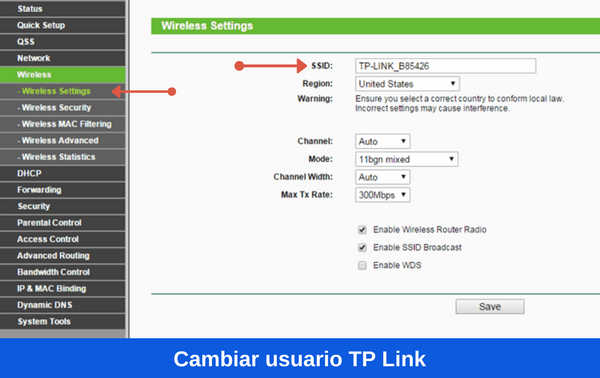
enrutador TP-LINK
Cambiar la contraseña con esta marca de enrutador es muy simple, ve a la pestaña «Inalámbrico» y luego a la pestaña «Seguridad inalámbrica». Al ingresar, haga clic en las casillas WAP, PSK/WPA2 y PSK. Escriba una nueva contraseña en PSK Password, hágala lo más creativa posible para evitar la piratería.
enrutador linksys
Como ocurre con otros routers, deberás entrar en su configuración a través de tu navegador con la dirección IP por defecto correspondiente a esta marca. Si ya ingresaste a la configuración, ve directo a Inalámbrico, luego a Seguridad Inalámbrica y ahí lo encontrarás pasar fasedónde realizar y guardar los cambios.
Si olvidaste la contraseña, puedes restablecerla fácilmente en este modelo porque incluye un botón llamado Restablecer, ubicado en la parte delantera o trasera. Solo debes mantenerlo presionado durante unos segundos para que el restablecimiento de la configuración sea exitoso.
Si ya lo has reseteado, desconéctalo por completo durante 30 segundos y así podrás estar seguro de que has perdido por completo la configuración y el router volverá a estar configurado por defecto.
enrutador netgear
En este modelo, puede ingresar a la configuración para ir a la pestaña Básico para que pueda hacer clic en Inalámbrico. Una vez que esté dentro, puede cambiar fácilmente no solo la contraseña sino también el nombre de la red inalámbrica. No olvide hacer clic en Aplicar para que pueda guardar todos los cambios.
enrutador D-LINK
Para poder cambiar la contraseña WiFi en los routers de esta marca, primero debe abrir su navegador e ingresar una de las siguientes direcciones:
- http://192.168.0.1
- https://dlinkrouter
- https://delinkrouter.local
Si es la primera vez que inicia sesión, debe dejar en blanco tanto el nombre de usuario como la contraseña. Para cambiar la contraseña de Wi-Fi, debe ir directamente a Configuración y luego a Configuración inalámbrica.
Si ya está en este menú, haga clic donde dice Configuración manual de red inalámbrica y al ingresar cambie la contraseña de WiFi en la sección donde se coloca Pre – Shared Key. Debe dejar el usuario predeterminado en blanco y la contraseña es admin.
Durante el desarrollo de este interesante artículo, pudiste ver que cambiar tu contraseña WiFi es igual para todas las marcas de routers y es muy fácil. ¡Esperamos que toda la información que te hemos proporcionado te haya sido de gran ayuda!