Los comandos Linux más importantes para redes e Internet. Los recién llegados a Linux y aquellos que cambian de Windows pueden encontrar rápidamente la información más importante para configurar su acceso a la red y probar su conexión a Internet. Convenientemente desde la línea de comando. En todos los sistemas Linux.
Por supuesto, hay excelentes programas para Linux. Pero se puede hacer mucho más rápido en la línea de comandos. Linux fue diseñado desde cero para conectarse a otras computadoras. Por lo tanto, Linux proporciona todos los comandos necesarios. Configuración de red en la línea de comandos. Por lo tanto, el software con una interfaz gráfica de usuario no es obligatorio para la configuración de la red.
Los comandos de línea de comandos de alias de comando de shell tienen dos ventajas principales.
1. Están disponibles en todos los sistemas Linux con la misma sintaxis o se pueden instalar rápidamente usando sistemas de administración de paquetes como apt. Independientemente de la distribución utilizada. Por lo tanto, no necesita familiarizarse con las diferentes herramientas de configuración de diferentes proveedores. Administradores de escritorio.
2. Puede continuar usando estos comandos si, por ejemplo, su administrador de escritorio está dañado y ya no puede iniciar una interfaz gráfica de usuario (que puede ser el caso, por ejemplo, después de que falle una actualización importante o si tiene una nueva tarjeta gráfica que Linux aún no tiene controladores disponibles).
Los comandos más importantes para red e internet.
1. ip addr / ip a para administrar las interfaces de red
El comando ip le brinda el kit de herramientas iproute2, que reemplazó al comando ifconfig y también cubre ampliamente IPv6 (ip también reemplaza los antiguos comandos arp y route). con dirección IP Puede ver y configurar rápidamente todas las interfaces de red existentes. Eth0 designa la primera tarjeta LAN, el loopback y wlan0 el primer chip WLAN. Algunos sistemas Linux ahora usan sus propios nombres para las interfaces.
Si ip addr o ifconfig solo especifican una dirección IP para la interfaz loopback (siempre es 127.0.0.1), entonces las otras interfaces, es decir, para cables LAN o WLAN, aún no están configuradas. La salida de ip addr se muestra en Kali Linux en Virtual Box. Con «ip -4 addr show» solo puede mostrar direcciones IP4. «ip -6 addr show» proporcionó la salida adecuada para IP6.
2. iwconfig: salida de todos los datos WLAN
Iwconfig es básicamente lo mismo que ifconfig, solo que en términos de conexiones inalámbricas. El comando iw es una alternativa más nueva a iwconfig.
3. rfkill: consultar, encender y apagar interfaces inalámbricas
Con rfkill puede activar y desactivar interfaces inalámbricas como Bluetooth y WLAN, pero también UMTS. Esto reduce el consumo de energía, lo cual es particularmente importante para las computadoras portátiles. También evita brechas de seguridad innecesarias.
La lista rfkill muestra el estado de todas las interfaces inalámbricas en la computadora Linux. Esto se desglosa según si la interfaz en cuestión está bloqueada o bloqueada (o encendida). Usando rfkill, activamos y desactivamos Bluetooth y WiFi nuevamente.
«Soft kill» significa apagado a través del comando rfkill. Por ejemplo, el bloque Rfkill 0 apaga el WiFi si el adaptador WiFi está marcado con 0 en la lista rfkill. rfkill desbloquear 0 vuelve a enciende el wi-fi. «Bloqueo duro» significa apagar a través del conmutador WLAN físico conectado a la computadora portátil. «Hard Blocked» siempre triunfa sobre «Soft Blocked».
4. Ping: compruebe la conexión de red
uno de los clasicos Comandos de red en Linux (y también en Windows) es ping (paquete de internet groper). Este comando es parte del Protocolo de mensajes de control de Internet (ICMP). ICMP se utiliza para transmitir mensajes cortos, principalmente información de estado y error.
Escriba ping si desea verificar rápidamente a) si su computadora puede conectarse a Internet. Y b) lo usa para verificar la disponibilidad de un sitio web. Esta solicitud se denomina solicitud de eco. El host al que se le hizo ping responde con una respuesta de eco si es accesible. Si la conexión funciona correctamente, debería obtener un resultado que indica si paquetes de datos se recibieron como respuesta del sitio web al que se hizo ping.
5. Traceroute: ¿Qué ruta toma el paquete de datos?
Usando el comando traceroute (en Windows el comando se llama tracert) siga la ruta de un paquete de datos IP desde la computadora 5u Linux a la dirección de destino. Por ejemplo: traceroute www.yourwebsite.com Verá la dirección de su puerta de enlace, cualquier estación intermedia (los «saltos») y finalmente la dirección IP de la máquina/servidor de destino.
También sabrá cuánto tiempo necesita el paquete de datos de una estación a la siguiente. Traceroute se puede utilizar tanto con una dirección IP como con un nombre de host. Tracert especifica la dirección IP del nombres de host.
6. Arp: muestra direcciones Mac y direcciones IP
Cada controlador de red tiene una dirección MAC (Media Access Control) única, distintiva e inmutable, que es esencial para direccionar paquetes de datos en Internet; Por lo tanto, la dirección Mac es la dirección física de su tarjeta de red, que normalmente se encuentra en una EEPROM fija. -La memoria está en la tarjeta de red o en la adaptador LAN integrado en el chip BIOS. Las direcciones MAC se gestionan de forma centralizada, cada dirección consta de doce dígitos hexadecimales.
Dado que las direcciones IP conocidas, que inicialmente son responsables de enrutar los paquetes de datos, se asignan a direcciones MAC, la dirección MAC que pertenece a una dirección IP debe buscarse para cada comunicación a través de Internet. La dirección de resolución de Procotol ARP es responsable de esto.
el comando arp
El llamado caché ARP (Protocolo de resolución de direcciones) almacena direcciones IP que ya se han resuelto a direcciones MAC. Si ARP no encuentra lo que está buscando, envía una transmisión a todas las computadoras accesibles en la red para determinar la dirección Mac. -Dirección para la dirección IP solicitada. El dispositivo que tiene la dirección IP que está buscando responde y envía su dirección MAC, que luego ARP completa con la dirección IP el caché de arp la computadora solicitante; todas las solicitudes a esta computadora ahora se envían directamente. Después de un reinicio, se eliminan todas las entradas ARP
Escriba ARP para encontrar la dirección MAC de su interfaz de red Ethernet y WiFi. También puede ver qué dirección IP (modificable) está asociada con la dirección Mac (no modificable). Puede mostrar toda la tabla de direcciones con arp –a.
ARP también se puede utilizar con varias opciones. Luego puede usar esto para cambiar manualmente las entradas creadas automáticamente en la tabla de traducción de direcciones. Alternativamente, puede usar el comando «ip ns» más moderno para ver el caché ARP.
7. Netstat: muestra conexiones de red abiertas
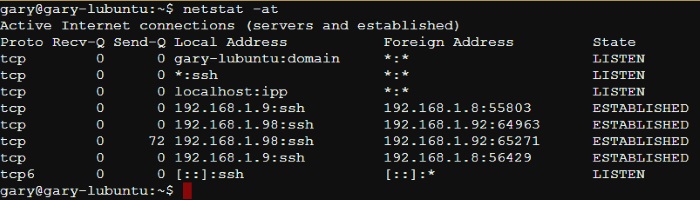
Con netstat puedes ver algo Las conexiones de red están abiertas. en su computadora local. Con netstat -a puede ver todas las conexiones de socket activas e inactivas. Netstat -l muestra solo sockets activos.
netstat –r muestra la tabla de enrutamiento actual; Por ejemplo, puede ver la dirección IP de la puerta de enlace. Si coloca -n (numérico) después, no muestra el nombre de la computadora, sino su dirección IP.
Primero verificamos los primeros 1000 puertos en nuestra computadora portátil Tuxedo usando un escaneo Nmap estándar. Luego comenzamos netstat -tp (una vez sin y una vez con derechos de root). Notamos que hay un puerto abierto para buscar Productos en línea de Ubuntu. Ahora hemos deshabilitado la opción «Al buscar Dash: también procesar resultados de búsqueda en línea» en «Preferencias del sistema, Seguridad y privacidad, Buscar». Luego escribimos netstat -tp nuevamente: la búsqueda de productos de Ubuntu ahora estaba en silencio.
8. Ruta: Muestra la dirección IP de la puerta de enlace
El comando route o route -n (aquí, los nombres numéricos de las computadoras no se resuelven, pero se muestran como direcciones IP) muestra la tabla de enrutamiento de su computadora. Esto determina las direcciones IP las puertas. La «G» en la línea marca la puerta. La «U» indica que la ruta está activa. También puede usar la ruta para cambiar la tabla de enrutamiento manualmente.
Sugerencia: Puede usar el comando «ip route» más nuevo para mostrar la dirección IP de la puerta de enlace de su red. Puede encontrar esta dirección en la línea que comienza con «predeterminado».
9. Nslookup: muestra la dirección IP de los nombres de dominio
Puede utilizar nslookup para averiguar las direcciones IP de los nombres de dominio. Puede usar nslookup para enviar manualmente una solicitud a un servidor de nombres para resolver un nombre de host.
Consejo adicional: El comando host de Linux también proporciona la dirección IP para un nombre de dominio.