El error «El volumen está dañado» que muestra un código 0x80071AC3 indica un problema de datos de Windows. En otras palabras, significa que el sistema no puede leer ni escribir los datos que el usuario del sistema intenta ver o escribir debido a daños o corrupción. Por lo general, error 0x80071AC3 Se refiere a unidades USD, tarjetas SD y almacenamiento externo similar. Aparece cuando el usuario de la PC intenta transferir archivos desde la PC a una unidad externa, pero el proceso se interrumpe en algún momento. Según los expertos, el problema también puede afectar a los discos duros internos y a las tarjetas SSD.
El problema puede ocurrir con cualquier versión de Windowsincluyendo pero no limitado a Windows 7, 8 y 10. Sin embargo, la versión más afectada del sistema operativo es Windows 10. De hecho, el culpable del problema no es el sistema operativo, sino la memoria USB, la tarjeta SSD o cualquier otro unidad externa (o interna) informando que el «volumen está dañado».
Los usuarios que encuentren el problema con la tarjeta SD deben hacerlo Deslice el bloqueo de la tarjeta hacia adelante y hacia atrás varias veces. Muchas personas informaron que este simple truco les ayudó a corregir el error 0x80071AC3 en SD. Los discos duros, tanto externos como internos, requieren soluciones más complejas. Proporcionamos una lista de soluciones aplicables a este problema y lo alentamos a probarlas una por una.
Método 1. Verifique la unidad para determinar por qué el volumen está dañado
Independientemente de si el problema está en la unidad interna o externa, es recomendable escanear la unidad en busca de errores y usarla para eliminar malware u otros problemas. El mensaje de error en sí recomienda ejecutar CHKDSK para corregir el error 0x80071AC3 «El volumen está sucio». Así que ejecute el script desde el símbolo del sistema:
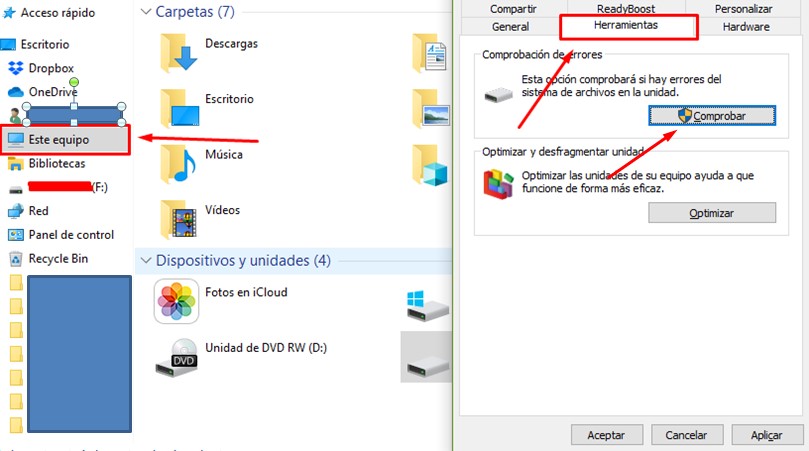
- Abre la sección en el navegador. «este equipo».
- Haga clic derecho en la unidad con la que tiene problemas y Elija Propiedades.
- Abre la pestaña Herramienta y haga clic en el botón Comprobar o comprobar ahora.
- Los usuarios de Windows 10 deben hacer clic Escanear y reparar la unidad.
- Los usuarios de Windows 7 deben revisar todas las opciones presentadas y hacer clic en Iniciar.
- Espere a que finalice el escaneo y vea si la unidad se reparó automáticamente.
- Iniciar un análisis profundo del disco
Método 2. Reinstalar los controladores
Si el problema afecta a uno de los discos duros internos del sistema, una posible solución es actualizar los controladores.
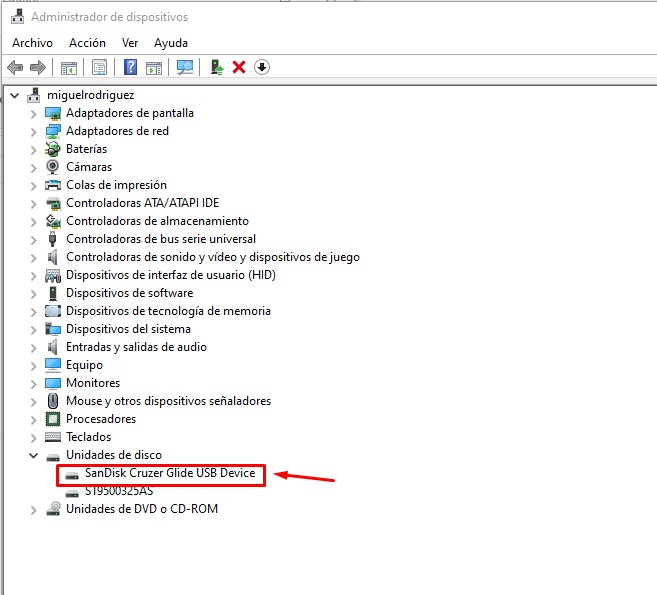
- Haga clic con el botón derecho en la tecla Windows y seleccione Administrador de dispositivos.
- Expanda la sección Desde Controlador de disco duro.
- Localice la unidad con el error 0x80071AC3 y haga clic derecho sobre ella.
- Elegir Desinstalar y aceptar para confirmar la selección.
- una vez hecho esto, Reinicie el sistema.
- Abra el Administrador de dispositivos como se describe anteriormente. Abre la pestaña Comportamiento en la parte superior de la ventana.
- Elegir Busque cambios de hardware.
- El sistema debería instalar automáticamente los controladores que faltan.
- Actualizar controlador de disco duro
Método 3. Iniciar modificaciones de registro
IMPORTANTE: Los cambios de registro descuidados pueden causar problemas graves en el sistema. Así que asegúrese de seguir los pasos a continuación cuidadosamente y en el orden correcto.
Es posible que no se le permita copiar archivos en el disco duro debido a una configuración de registro incorrecta. Por lo tanto, debe intentar iniciar los siguientes cambios:
- Presiona la tecla Windows+Rempleado regeditar y presiona
- En Control de cuentas de usuario, haga clic en Sí.
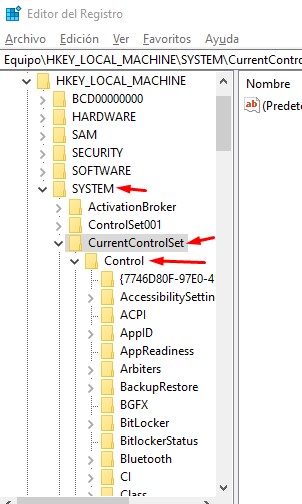
- Después de abrir el editor de registro, navegue hasta HKEY_LOCAL_MACHINE > SISTEMA > Conjunto de control actual > Control.
- Encontrar la llave Políticas de dispositivos de almacenamiento en el panel izquierdo y haga clic en él.
- Una vez dentro de la llave, abre la entrada. protección de escritura y haga doble clic en él.
- Cambiar el valor de WriteProtect de 1 a 0. Si es 0, déjalo como está.
- Haga clic en Aceptar para guardar los cambios.
- Cierre el editor de registro y reinicie la PC. Compruebe si el problema se ha resuelto.
- Modifique las entradas del registro para permitir la lectura.
Método 4. Formatee la unidad para reparar el volumen
AVISO: El formateo borrará todos los datos almacenados en la unidad. Antes de formatear, asegúrese de tener copias de los archivos.
- Abre la sección en el navegador. «este equipo».
- Haga clic derecho y seleccione la unidad que desea formatear
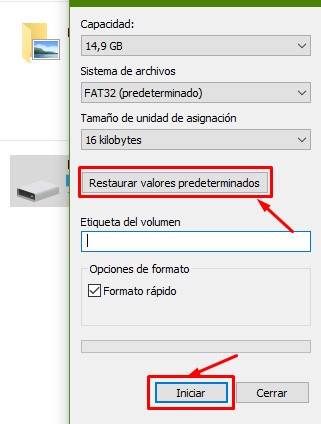
- Escoge una opción Restaurar los valores predeterminados del dispositivo.
- Haga clic en Aceptar para empezar a formatear.
- Formatee la unidad.