Windows Shell Experience Host es una parte oficial de Windows responsable de presentar aplicaciones universales en una interfaz de ventana. Sirve como una especie de administrador visual, ya que administra varios elementos de la interfaz gráfica de usuario, p. B el menú comienzo, transparencia de la barra de tareas y nuevos elementos visuales para el área de notificación; como el reloj y el calendario. Este programa se introdujo por primera vez en ventanas 10 y desde entonces ha sido parcheado con éxito.
¿Se puede deshabilitar el proceso de Windows Shell Experience Host?
No se recomienda deshabilitar Windows Shell Experience Host porque impedirá obtener las imágenes requeridas en Windows 10. El sistema también puede iniciar el programa automáticamente cuando intenta finalizar el proceso. En caso de que consuma mucha RAM, se puede solucionar.
¿Cómo reparar Windows Shell Experience Host usando RAM/CPU alta?
Normalmente, Windows Shell Experience Host no consume memoria de la CPU, aunque a veces aumenta cuando se modifican los widgets y luego se reduce a cero. Ocupa entre 100 y 200 MB de uso de memoria en la mayoría de los casos. Puede ver que el uso de la memoria aumenta en algunos casos, pero inmediatamente vuelve a disminuir. Sin embargo, si encuentra que el programa está utilizando más CPU o memoria de lo habitual (por ejemplo, algunas personas ven un 25-30% de CPU constante o varios cientos de MB de memoria), hay un problema que debe resolverse.
1. Actualiza tu sistema operativo
Windows 10 generalmente necesita una actualización regular. Si el sistema no está actualizado, puede volverse lento y propenso a errores. Si Windows Shell Experience Host requiere demasiada memoria/CPU, debe actualizar su sistema para solucionar este problema.
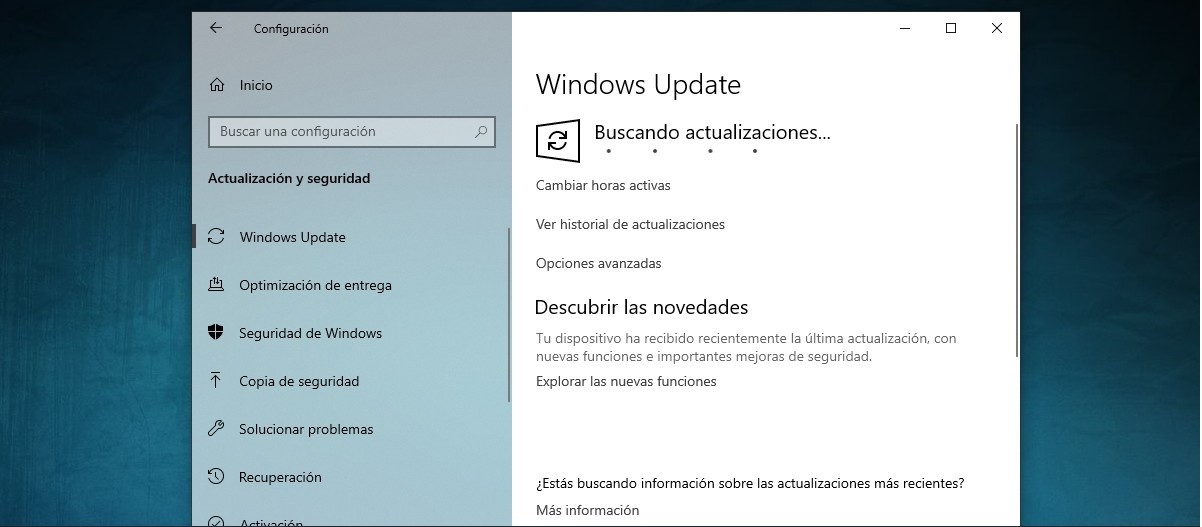
- Haga clic en el ícono de Windows en su barra de tareas para abrir el menú Inicio.
- Seleccione el ícono de ajustes y continúe con Actualización y seguridad.
- Accederá a la pantalla de actualización de Windows. Compruebe si hay actualizaciones disponibles. Acepta instalarlos.
- Si no aparecen actualizaciones sugeridas en la pantalla de Windows Update, haga clic en el botón Buscar actualizaciones.
- Cuando se lanzó Windows 10 por primera vez, muchas personas tuvieron problemas con el «Windows Shell Experience Host» que se volvió un poco salvaje con el uso de la CPU y la memoria. Si bien la cantidad de problemas encontrados ha disminuido, probablemente debido a las actualizaciones desde entonces, algunas personas continúan informando estos problemas.
2. Apague el cambio de color automático
Una de las configuraciones que hacen que Windows Shell Experience Host Ocupa mucha memoria en tu CPU y la memoria cambia automáticamente de color. Para desactivarlo, siga las instrucciones a continuación:
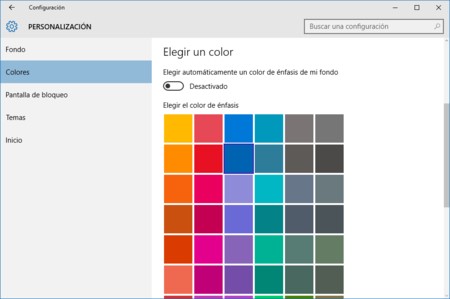
- Abra su aplicación de Configuración (para hacer esto, presione la tecla del logotipo de Windows + I atajo en su teclado).
- Ahora seleccione Colores en el panel izquierdo.
- Desplácese hacia abajo para seleccionar una gama de colores.
- Busque la opción Seleccionar automáticamente un color de acento de mi fondo y desactívela.
3. Deshabilite la presentación de diapositivas en el fondo del escritorio en su PC
La presentación de diapositivas de fondo de escritorio también puede hacer que Windows Shell Experience Host ocupan demasiada memoria en su sistema RAM o CPU. Por la misma razón, es una configuración que debe desactivar y colocar una imagen estática como fondo:
- Presione el método abreviado de teclado de Windows + I para abrir la aplicación Configuración.
- Elige la opción de personalización.
- En el panel izquierdo, seleccione Fondo.
- Elija la imagen del menú desplegable.
- Confirme su selección para guardar su configuración.
- Compruebe si el truco anterior resolvió su problema de alto uso de CPU/RAM.
4. Revisa tu PC en busca de malware
Si los métodos anteriores no fueron efectivos para reducir la memoria utilizada por Windows Shell Experience Host, Puede considerar escanear Su Windows 10 está buscando malware. Es común que algo malicioso pueda camuflarse y dañar su sistema en segundo plano.
Por lo tanto, debe ejecutar un análisis completo de su sistema operativo para encontrar malware. En este paso, recomendamos usar Defensor de Windows incluido en Windows 10 en su seguridad integrada.
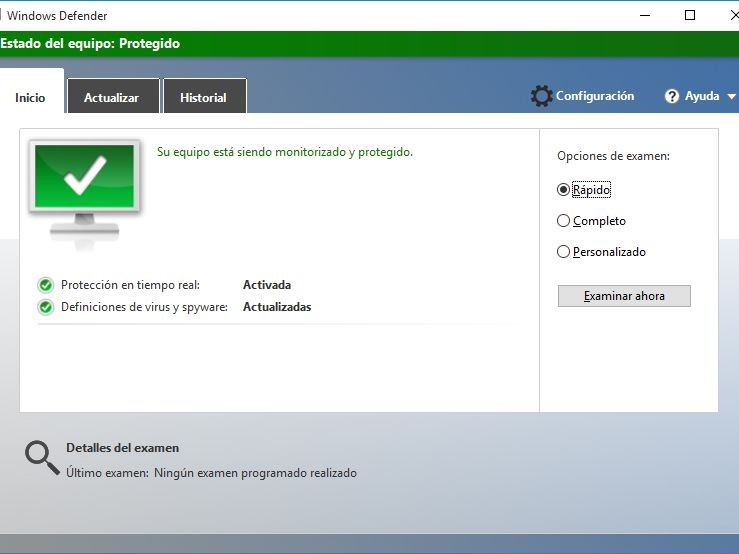
- Inicie su Configuración y seleccione Actualización y seguridad.
- Haga clic en Windows Defender. Luego seleccione Abrir Windows Defender.
- Ve al ícono del escudo a la izquierda.
- Haga clic en Análisis avanzado. Elija Escaneo completo.