Por un precio bastante módico, el Chromecast, este pequeño, potente y cómodo dispositivo es realmente útil y práctico de usar. Pero,¿Qué hace Chromecast?? Pues bien, este dispositivo circular funciona con un cable HDMI para poder enviar contenido multimedia desde un dispositivo a nuestro televisor. Es decir, podemos reproducir películas, series, vídeos, audio, diapositivas y otros archivos multimedia desde cualquier portátil, móvil, tablet, ordenador de sobremesa, etc. No es necesario utilizar cables.
Problemas de sonido de Chromecast
Suena muy bien lo que Chromecast de Google puede hacer, ¿verdad? Pero como todo en el mundo de la tecnología, tiene sus debilidades.
¿A quién no le importa reproducir ese programa o película que quiere ver y el sonido está muerto o se corta? Pues bien, estos fallos de funcionamiento en dispositivos que funcionan a través de una conexión a internet suelen ser habituales. Hay varias razones por las que esto podría suceder; pero hay un conjunto paralelo de Soluciones a problemas de Chromecast.
Infórmate de los más comunes y cómo solucionarlos.
revisa la televisión
Tan simple como suena, primero asegúrese de que su televisor no sea la fuente de la Problema de audio de Chromecast.
Comprobemos si el sonido del dispositivo está operativo y no hay ninguno. problemas de conexion hdmi. Puede utilizar otros dispositivos que estén conectados a través de HDMI, p. B. una consola de juegos. También puede asegurarse de que la configuración de su televisor sea correcta; la salida de audio debe estar «fijada» y los altavoces deben estar «encendidos».
Compruebe también si el Configuración de audio HDMI están en «digital». En el caso de que esto no funcione, podemos resetear el televisor a los valores de fábrica y de esta forma eliminar por completo nuestro fallo de pantalla.
Chromecast: ¿lo conecté bien?
Si bien puede parecer una tontería para algunos, este es un punto importante para aclarar. El Chromecast de Google tiene una sola salida, el cable HDMI, y una sola entrada, diseñada para un cable USB. si ocurren problemas de audiopodemos probar a cambiar el puerto HDMI al que conectamos el dispositivo.
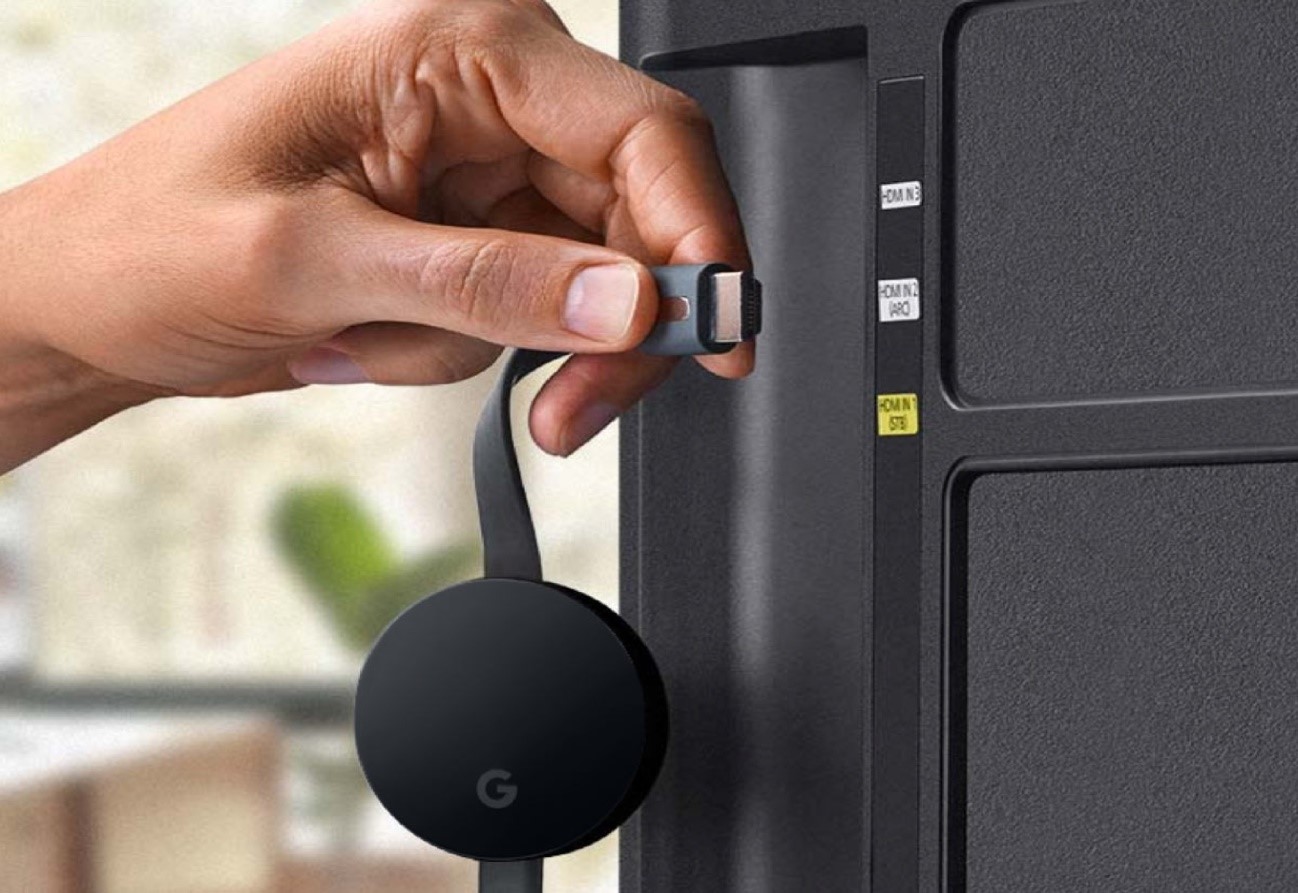
Mientras tanto, el cable USB debe estar conectado a un cargador para proporcionar al dispositivo la energía necesaria. Aunque hay gente que lo enchufa directamente al televisor, esto no es recomendable ya que no tiene la potencia suficiente para mantener el televisor funcionando. cromo fundido. También puede intentar enchufarlo en un tomacorriente diferente.
Comprueba el sonido en la aplicación.
Un paso súper simple pero a menudo olvidado: Comprueba el sonido en la aplicación.. Es posible que hayamos conectado todo correctamente y nuestros dispositivos funcionen bien, pero si olvidamos ajustar el volumen de la aplicación que estamos usando para reproducirlo (YouTube, Netflix, Hulu, entre otros), nuestro video nunca se reproducirá.
Para hacer esto, simplemente vaya a la aplicación que está usando y verifique si nuestro dispositivo: teléfono, tableta, computadora portátil, computadora, etc. volumen activo – y más del 60% – en esta aplicación. Si estaba deshabilitado, lo habilitamos y recargamos la aplicación.
Restablecimiento de Chromecast
Si nada le ha funcionado hasta ahora, siempre está el antiguo reinicio confiable. Un reinicio del sistema, quizás no sea lo más recomendado por soporte, pero es muy sencillo y puede solucionar nuestros problemas. Problemas de sonido de Chromecast.
debemos tener instalado Página principal de Google -de lo que hablaremos más adelante- en uno de nuestros dispositivos conectado a la misma red WiFi que el Chromecast. Una vez que la tengamos, nos vamos a la parte superior derecha de la app y buscamos la opción “Dispositivos”. A continuación seleccionamos el dispositivo Chromecast que queremos reiniciar, pulsamos sobre él y luego sobre los tres puntos para encontrar “Reiniciar”.
Por supuesto también podemos desenchufar el adaptador de corriente, esperar cinco minutos y volver a enchufarlo, esto también reiniciará el dispositivo. Ahora bien, antes de iniciar el reinicio a través de Google Home, podemos asegurarnos de que nuestro dispositivo tiene la configuraciones de audio Correctamente.
Reiniciar el emisor
Como todo funciona a través de códigos web, puede ocurrir que el enlace o URL que utiliza el usuario cromo fundido Tengo algunos errores momentáneos para reproducir. Por lo que podría bastar con reiniciar la app en la que estamos reproduciendo multimedia.
Eso significa que podemos Detener la reproducción de Chromecast y recargar el contenido. O cierra directamente la aplicación o la pestaña desde la que estamos transmitiendo, actualízala e intenta jugar de nuevo.
Finalmente, si usa Chrome en su Chromebook o computadora, puede usar el Extensión de Chrome Cast para garantizar que el audio esté optimizado para el sonido. Todo lo que tiene que hacer es abrir la extensión en Chrome, seleccionar su dispositivo Chromecast y hacer clic en «Enviar esta pestaña (optimizar para audio)». Este último puede estar en inglés dependiendo de su configuración.
reinicio completo
Al igual que con muchos dispositivos inteligentes, el último recurso para restablecer los valores de fábrica es nuestro as bajo la manga. Solucionar problemas de sonido en Chromecast.
Como casi todo el mundo sabe, la reinicio de sistema Borra todas las configuraciones que hayamos realizado -voluntaria o involuntariamente- y sale de fábrica del sistema. Por lo tanto, es muy efectivo para solucionar no solo los problemas de audio, sino cualquier tipo de problema que presente nuestro dispositivo.
Para esto necesitamos la Aplicación Google Home (Recomendamos descargarlo desde aquí si aún no lo tienes porque, aunque no es imprescindible, puede ahorrarnos tiempo y algún que otro quebradero de cabeza).
Volvemos al apartado de dispositivos que explicamos en el reinicio de Chromecast, de nuevo seleccionamos el dispositivo en cuestión y buscamos en los tres puntos de arriba la opción “Restablecimiento de la configuración de fábrica“. Nos pedirá confirmación, lo aceptamos y listo.
No me funciona nada, ¿ahora qué?
Si ninguno de nuestros consejos para Solucionar problemas de Chromecast funcionó para usted, le recomendamos que se comunique con la tienda donde compró el dispositivo. Si está garantizado, es hora de usarlo. También puede intentar ponerse en contacto con el soporte de Google.
Aunque el Chromecast de Google No es perfecto, no se puede negar que es un dispositivo muy útil y fácil de usar, tanto para entretenimiento en el hogar como para presentaciones importantes.
Google corregirá los errores a medida que se publiquen nuevas versiones de Chromecast. ¿Qué truco te ayudó a resolver tu problema? problema de sonido, uno de estos u otro? ¡Házmelo saber en los comentarios!