
Una de las formas más seguras de almacenar fotos y videos es Google Photos. De esta forma, podrás tener todos los archivos almacenados en la nube. Eso lo hace mucho más fácil. subir fotos de google fotos a instagram, en historias o en perfil. También puede transferir estos archivos a la galería de imágenes del móvil. Otra de las ventajas del servicio de Google es que se pueden sincronizar con los vídeos de WhatsApp.
Para subir archivos con esta aplicación solo tienes que Encuentra la foto o el video y compártelo en Instagram. Debe considerar el mejor momento para un lanzamiento para asegurarse de que pueda ser visto por la mayor cantidad de usuarios posible.
Subir fotos de Google Fotos a Instagram
Debes seguir los pasos necesarios subir fotos de Instagram a Google Photos, son los siguientes:
- Primero, debe ingresar a su cuenta de Google Photos para seleccionar la foto que desea compartir en Instagram.
- En el siguiente paso, haga clic en el símbolo de compartir, que se encuentra en la parte inferior de casi todos los modelos móviles.
- Puede ver las opciones disponibles para compartir. Si no puede ver Instagram en estas opciones, haga clic en la palabra Más.
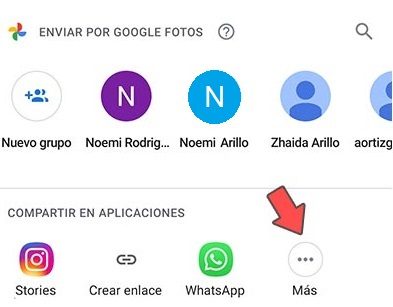
- A continuación, aparecerá una ventana que te mostrará más opciones. Esto incluye la capacidad de compartir en diferentes áreas de Instagram.
- Finalmente, elige la opción más adecuada y de esta forma podrás compartir esta foto con tus seguidores de Instagram.
Comparte varias fotos de Google Fotos para publicarlas en Instagram
Para compartir varias fotos en Instagram, Cuando seleccione las fotos que desea compartir, no las abra. Se recomienda mantener presionada una foto en la versión de vista previa o miniatura para que pueda seleccionar todas las que desee. De esta manera puedes compartir varias fotos al mismo tiempo.
Hay que tener en cuenta que la única forma de visualizar un archivo es tecleando Instagram. De lo contrario, es posible que no pueda ver una publicación. Lo que puedes hacer es crear una carpeta en Google Photos y cada vez que publiques una imagen agregarla para que puedas organizarlo todo y guardarlo en un lugar seguro.
Aplicaciones para hacer copias de seguridad de las fotos de Instagram en Google Photos
Puede encontrar aplicaciones que le permitan hacer una copia de seguridad de los datos Imágenes de Instagram en Google Fotos. Algunas de las opciones recomendadas son las siguientes:
PicBackMan
Esta aplicación lo hace posible Transfiere fotos entre las dos plataformas. Debes tener en cuenta que el límite de la versión gratuita es de solo 500 fotos al mes. Aunque esta cantidad es suficiente para la mayoría de los usuarios, esta aplicación es compatible con Google Drive y Dropbox.
Para utilizar esta aplicación, primero debe hacer lo siguiente Conecta tu cuenta de Instagram a Google Photos. Para ello tienes que seguir los siguientes pasos:
- Descarga la aplicación y crea una cuenta para comenzar la configuración. En este caso, es necesario configurar tanto la cuenta de origen como la cuenta de destino, es decir, la cuenta de Instagram y la cuenta de Google Fotos.
- Luego, debe autorizar la aplicación para usar la cuenta.
- Para transferir con éxito fotos a Google Photos, debe ingresar un código que se generará. Esta es una forma de autenticar la identidad.
- Después de completar este paso, debe ir a la sección Migrar y seleccionar la cuenta a la que desea enviar las imágenes.
Este proceso puede demorar un tiempo según la cantidad de fotos que se respaldarán y la velocidad de su conexión a Internet.
descargar PicBackMan para Android
integrar
Con esta aplicación puedes guardar todos tus Imágenes de Instagram en Google Fotos. También puede crear un álbum especial para ayudarlo a organizar todos los archivos. Además, esta aplicación te permite guardar las fotos que tomas con tu teléfono directamente en un servidor.
IFFT
Esta aplicación es lo que necesitas para llevarlo a cabo Haga una copia de seguridad de sus archivos de Instagram en Google Photos. Se puede configurar para que reconozca cuando se realizan publicaciones en Instagram y de esta forma guardará automáticamente las fotos que compartas. Esta función solo se puede aplicar a fotos individuales, no a una galería.
Con esta aplicación también puede guardar capturas de pantalla en un álbum especial o conectar otras aplicaciones, p. B. Twitter con Pinterest.
Copia de seguridad en Google Fotos
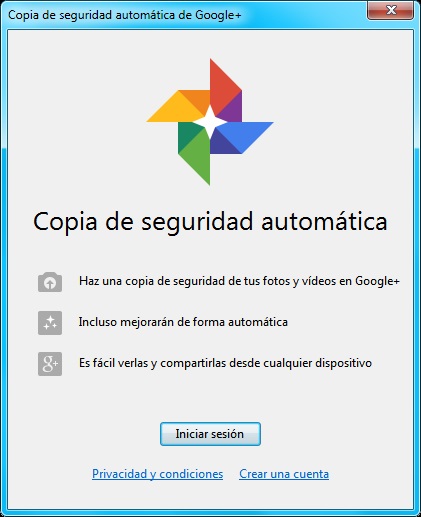
El servicio de Google Fotos es actualmente una de las mejores formas de guardar de forma permanente todas las fotos que tomas con tu teléfono. En caso de que tenga numerosas carpetas con imágenes y videos en su teléfono que ocupan mucho espacio en la memoria interna, puede llevarlos a Google Photos. En este caso, puede hacer esto como una copia de seguridad.
Al usar Google Photos, todas las imágenes que están en la cámara se cargan de manera predeterminada. Esto significa que cada vez que toma una foto, esta se almacena en la nube de Google. Pero si la foto que vas a subir a Instagram No la sacaste de la cámara del móvil, pero es una descarga o una foto de WhatsApp, puedes guardarla en la nube de la siguiente manera:
- Primero, abre la aplicación y haz clic en el botón con tres líneas horizontales, que se encuentra a la izquierda de la barra de búsqueda de Google Photos.
- Al ingresar, haga clic en la opción Configuración.
- Luego deslice la pantalla hacia abajo y seleccione la opción Copia de seguridad y sincronización.
- Al ingresar a esta opción, puede ver todas las carpetas que se pueden agregar a la copia de seguridad de Google Fotos.
- Para guardar las fotos de Instagram, debe activar los dos botones que se encuentran justo encima del nombre de la aplicación.
Debes tener en cuenta que antes de guardar un video o una foto, debes crear uno copia de seguridad a google fotos, ya sea que esté usando un dispositivo Android o su computadora.
Habilitar copia de seguridad en Android
Para activar el copia de seguridad en un dispositivo Android, Para que puedas descargar todas tus fotos y videos a tu teléfono, debes hacer lo siguiente:
- Inicie sesión en su cuenta de Google.
- Luego abre la aplicación Google Photos.
- Una vez abierto, dirígete al menú con el ícono de las tres rayas horizontales ubicado en la parte superior.
- Desde allí, seleccione la opción Configuración y luego Configuración y sincronización.
- En esta parte, verá la opción para habilitar o deshabilitar la copia de seguridad y la sincronización. Recuerda que puedes desactivarlo en caso de que no tengas suficiente espacio de almacenamiento. También tiene la opción de eliminar algunas de las fotos y videos que ya no desea conservar; y liberar espacio de almacenamiento.
Otro aspecto a tener en cuenta es que el Configuración de seguridad que realiza en Google Photos también se aplica a Google Drive. Entonces, si elimina esta aplicación de su dispositivo Android, aún puede conservar la copia de seguridad que realizó. Puede sincronizar todos sus dispositivos con su cuenta de Google, lo que facilita la participación desde cualquier dispositivo.
Google Fotos y Drive
Es necesario que, como medida de precaución, compruebe si el Instagram fotos o videos Se han guardado en la copia de seguridad de Google. Para verificar que estos archivos se guardan, siga los pasos a continuación:
- Después de iniciar sesión en su cuenta de Google, abra Google Photos.
- Ve al menú en la parte superior derecha; Haz clic en tu foto de perfil o en la letra que la identifica si no tienes foto de perfil.
- Puedes ver si las fotos que tienes tienen respaldo o copia de seguridad. Algunos pueden estar en lista de espera para ser rescatados.
Activar la copia de seguridad en el ordenador
También puede crear una copia de seguridad para guardar sus fotos y videos en Google Photos usando su computadora. Si tiene estos archivos en un dispositivo móvil, puede habilitar la opción para sincronizar su cuenta. Pero para ello es necesario saber qué y cómo funciona Google Fotos en el ordenador, y así poder activar la copia de seguridad.
Para hacer esto debes:
- Accede a Google Chrome desde tu computadora.
- Desde allí, dirígete al menú principal, que se encuentra en la parte superior y está marcado con los tres puntos negros.
- Seleccione la opción Configuración para abrir el menú con todas las opciones disponibles; Primero, verá la opción Habilitar sincronización.
- Ahora inicie sesión con su cuenta de Google, vaya a Google Photos y vaya al menú principal que se encuentra en la parte superior izquierda.
- Seleccione la opción Descargar aplicación.
- Después de descargar la aplicación, puede iniciar la copia de seguridad de todas las fotos y videos u otros archivos también. Tiene la opción de hacer una copia de seguridad de carpetas completas y también puede cargar fotos desde el navegador o directamente desde la biblioteca de su computadora.
Por aquí Has guardado todas tus fotos y videos en Google Fotos, y perfectamente sincronizado en todos los dispositivos.
Límite de almacenamiento para fotos de Google
Inicialmente, la cuenta de Google tiene 15 GB de espacio de almacenamiento completamente gratis, que se pueden compartir entre Google Drive, Gmail y Google Photos. Por lo tanto, es necesario controlar cuántos archivos se guardan en la aplicación Google Photos. Solo por si subes 100 fotos al dia a instagram o más, esto puede ser un problema.
Sube las fotos de Instagram a Google Fotos Es una de las mejores opciones para mantener los archivos seguros. De esta forma también podrás liberar espacio de almacenamiento de los dispositivos móviles y organizar todas tus fotos y vídeos de forma más fácil y cómoda.