Microsoft Office es un programa pago que también es bastante caro y definitivamente inaccesible para los usuarios domésticos. Aparte de las empresas y profesionales que trabajan con los programas de la suite ofimática más famosa (y que pueden eximir de impuestos los gastos de Office a final de año), los usuarios domésticos deben utilizar los mejores métodos para usar Microsoft Office con gratitud, sin gastos a hacer un centavo para que puedan seguir teniendo programas profesionales sin tener que sacar dinero de su billetera (o tarjeta de crédito).
En esta guía te vamos a mostrar todas las formas en las que podemos descargar Office gratis en nuestro PC o Mac, de forma legal (sin recurrir a la piratería que suele traer virus y problemas informáticos).
Cómo usar Microsoft Office gratis
En este capítulo te mostraremos todas las formas legales y seguras de utilizar Office gratis en tu ordenador, aprovechando los periodos de prueba que ofrece la propia Microsoft y que están incluidos en las versiones offline y online de sus productos. En un caso, incluso podemos usar Office gratis y sin limitaciones, pero con ciertas limitaciones impuestas por Microsoft.
Prueba gratuita de Office 365
Office 365 es la versión de suscripción de Office que, por una tarifa mensual o anual, le permite descargar todos los programas de la suite Office de Microsoft y usar la nube para el producto, lo que aumenta considerablemente la productividad.
La característica de esta versión es que podemos probarla gratis durante 30 días simplemente visitando la siguiente página: https://www.microsoft.com/es-es/microsoft-365/try
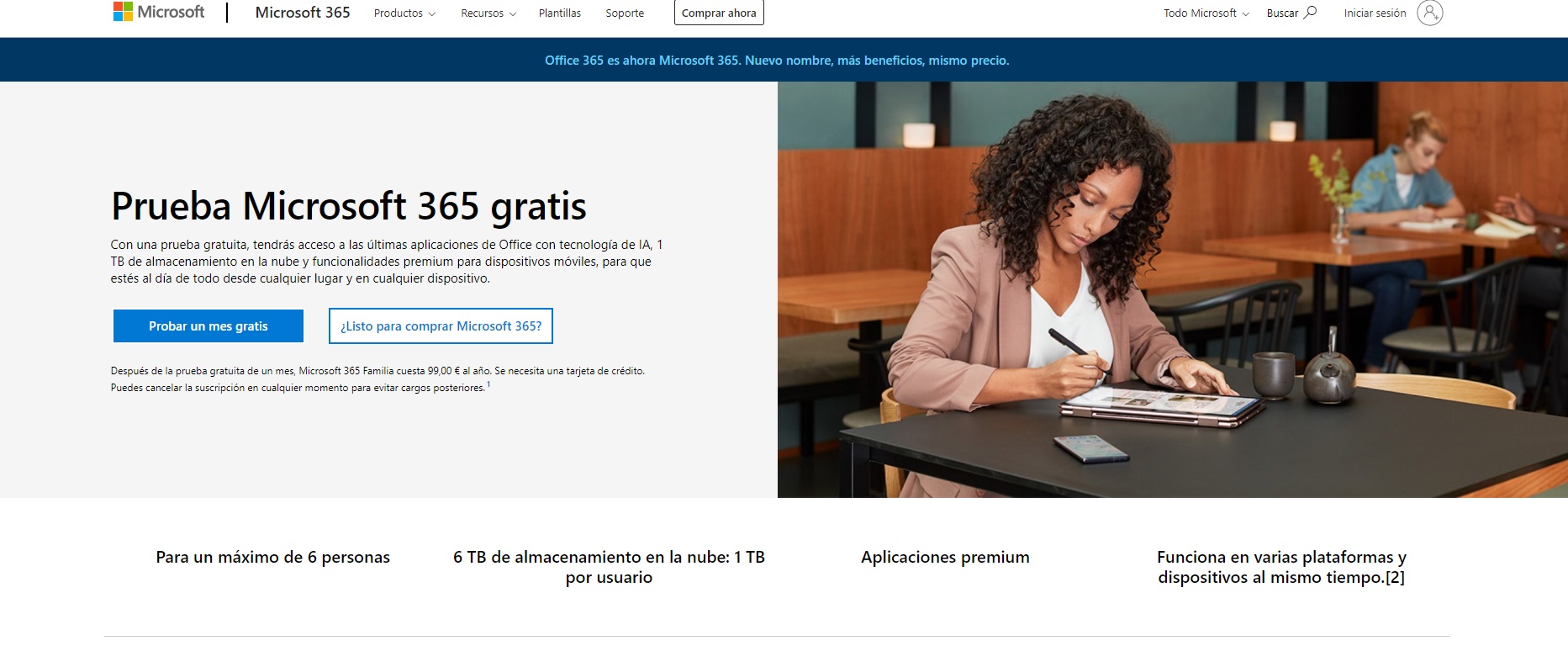
Lo único que debe tener en cuenta es recordar cancelar la carga automática antes de que finalice el período de prueba para evitar una renovación (que comienza sin ninguna otra acción después de que hayan transcurrido los 30 días); Para cancelar su suscripción, simplemente vaya a la página de su cuenta de Microsoft Office 365 y haga clic en Desactivar renovación automática.
Prueba gratuita de Office 2019 Professional Retail
Como alternativa a la suscripción de Office 365, podemos descargar una copia de Office 2019 Professional Retail (es decir, gratis) directamente desde los servidores de Microsoft y usarlo gratis durante 30 días.
Office 2019 Profesional
Primero, descarguemos el archivo de imagen de la suite Microsoft -> Office 2019 Professional.
Cuando se completa la descarga, simplemente hacemos doble clic para iniciar la instalación (en Windows 10); Si usamos Windows 8.1 o Windows 7, obtendremos un programa del tipo 7-Zip para abrir el archivo IMG que acabamos de descargar, haga clic en Extraer en la parte superior, guarde todo el contenido en una carpeta de su elección y luego doble -haga clic en el archivo setup.exe, que acabamos de extraer.
Durante la instalación de Office se nos pedirá que ingresemos un código de clave de producto para activar nuestra copia personal; Para aprovechar la prueba gratuita de 30 días, escriba el siguiente código:
NKGG6-WBPCC-HXWMY-6DQGJ-CPQVG
Así podemos probar todos los programas de Office de forma gratuita sin tener ningún tipo de suscripción. Después de 30 días, los programas de la suite señalan el vencimiento de la licencia con una solicitud de renovación (con costos): muy bien podemos ignorar estas advertencias, ya que los programas continúan funcionando, aunque algunas funciones y botones están deshabilitados (para limitar el uso de versiones no renovadas). Si no tenemos necesidades particulares, muy bien podemos limitarnos a usar Office gratis en modo «no renovado».
Uso de Microsoft Office en la versión en línea
Una buena alternativa a los métodos vistos hasta ahora le permite usar Office gratis para siempre usando las características que ofrece Microsoft Office en su sitio web disponible aquí -> Microsoft Office en la web. Cuando abra la página, simplemente haga clic en Iniciar sesión e ingrese una cuenta de Microsoft válida para acceder a las versiones en línea de los programas de la suite.
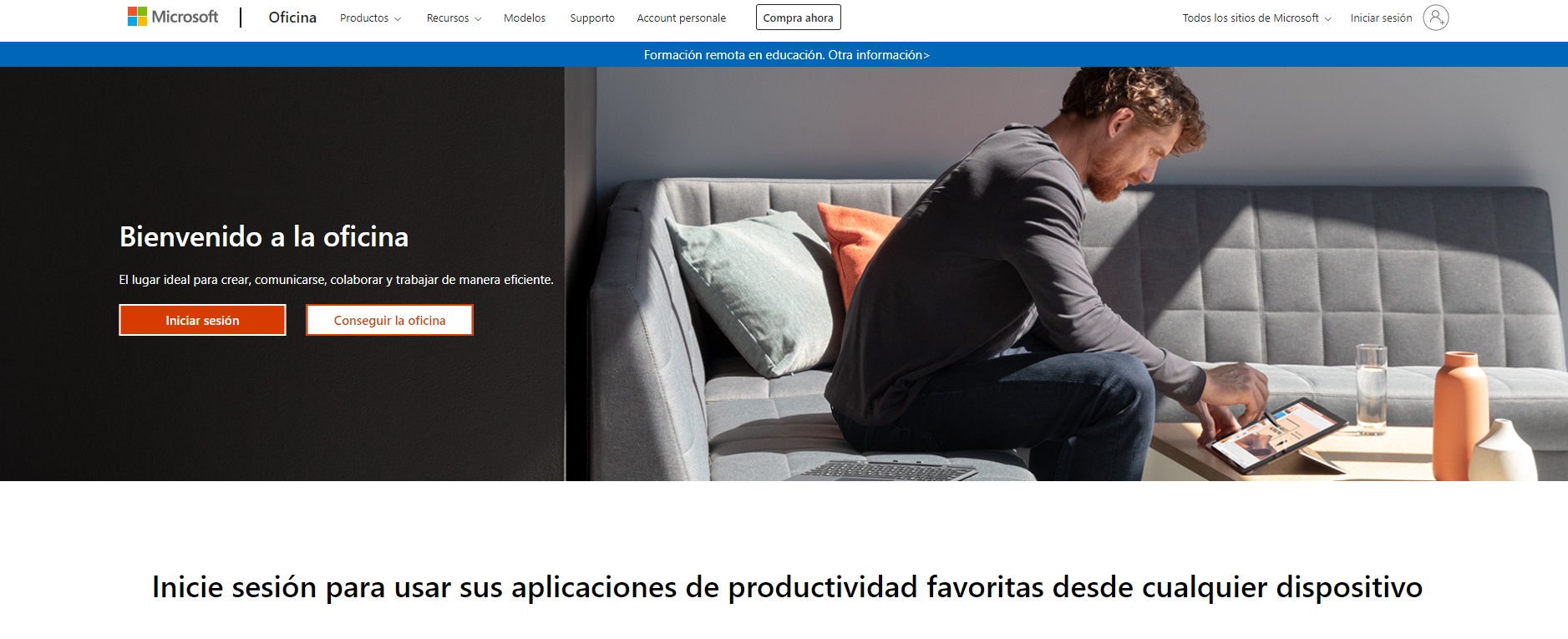
Una vez que llegue a la página de inicio, solo tiene que elegir qué programa desea abrir entre los presentes (Word, Excel, PowerPoint y otros) y usarlos en línea sin límites de tiempo y sin suscripciones.
Las únicas diferencias con la versión clásica de Office son:
Todos los documentos creados en el sitio web se almacenan en línea en nuestro almacenamiento en la nube OneDrive y no podemos usarlos para abrir los documentos almacenados en el almacenamiento de nuestra computadora.
Algunas funciones y botones no están disponibles (en realidad usamos una versión reducida y simplificada de Office).
Podemos superar algunas de estas limitaciones sincronizando automáticamente todos los documentos de nuestra computadora con la carpeta OneDrive, de modo que los documentos creados en línea también se sincronicen con el almacenamiento de nuestra computadora.
Use Office gratis en teléfonos inteligentes y tabletas
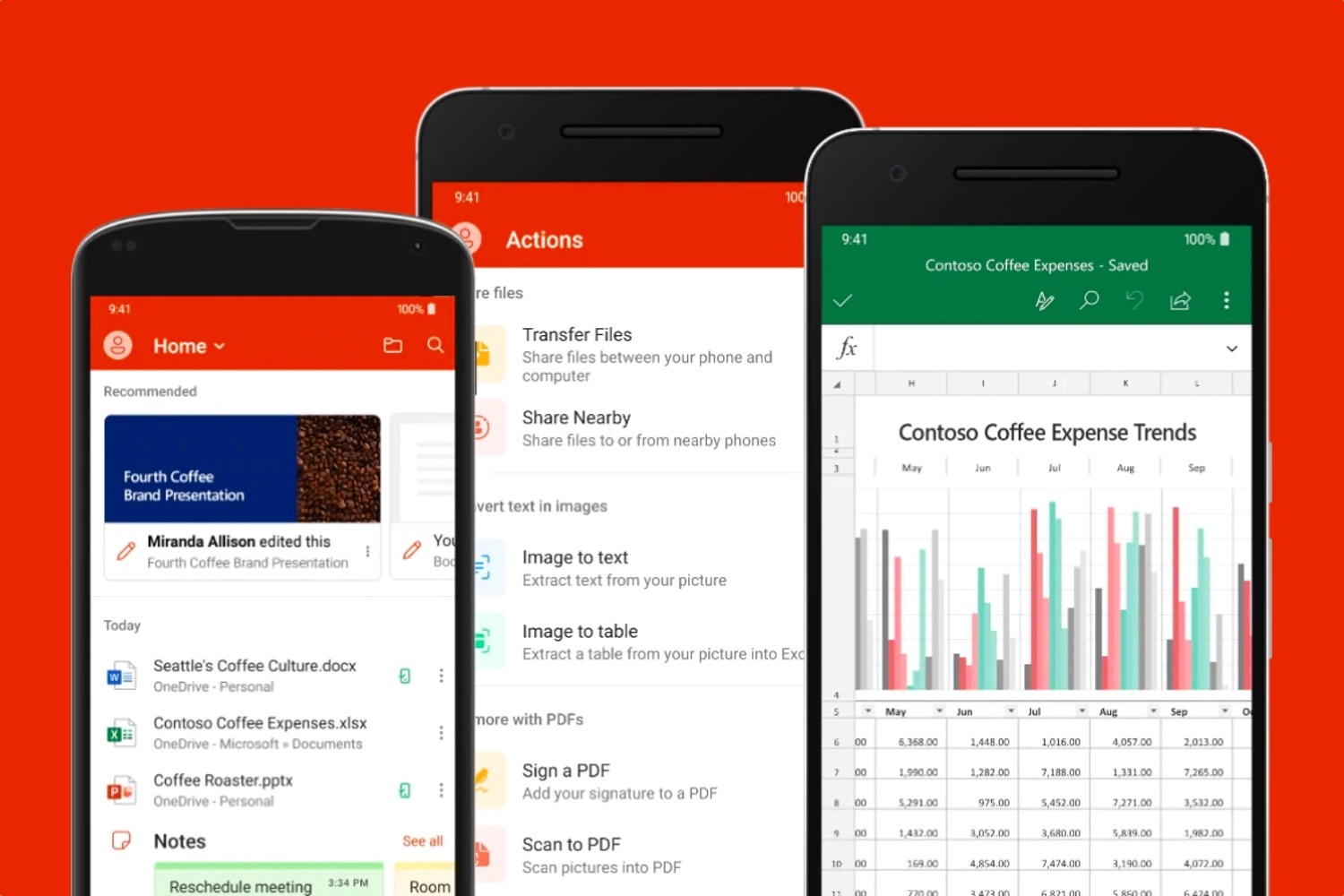
En comparación con la versión de escritorio, la aplicación de Office está disponible para Android y iPhone sin pagar ninguna suscripción o tarifa, solo necesita tener una cuenta de Microsoft activa.
- Microsoft Word (Android e iOS)
- Microsoft Excel (Android y iOS)
- Microsoft PowerPoint (Android e iOS)
Con estas aplicaciones podemos editar, crear y visualizar cualquier documento de Office en la memoria interna del dispositivo, descargarlo de Internet o presentarlo como archivo adjunto de correo electrónico.
Para usar estas aplicaciones como programas de producción, podemos conectar un teclado a una tableta o teléfono inteligente, o instalar aplicaciones de Android en una PC.
Alternativas gratuitas a Microsoft Office
Además de las soluciones que ofrece Microsoft, podemos abrir los documentos creados por la suite Office con otros programas y aplicaciones para PC y dispositivos móviles, por lo que podemos seguir viendo los documentos obtenidos al finalizar las distintas pruebas gratuitas o cuando cargue los archivos de Microsoft Office Online en la PC.
LibreOffice (PC y Mac)
La mejor alternativa gratuita a Microsoft Office para nuestras PC y Mac es definitivamente LibreOffice.
Los programas incluidos en esta suite de código abierto nos permitirán crear, editar y visualizar cualquier tipo de documento ofimático (incluso en formato .docx, .xlsx y .pptx), conservando la mayor parte del formato original y los elementos adicionales existentes. .
Su uso es tan sencillo que puede sustituir fácilmente el uso de Microsoft Office en casa.
Google Office (en línea y PC)
El sitio web más famoso del mundo ofrece la posibilidad de crear y editar rápidamente documentos de Office con sus programas web: Google Documents (reemplaza a Word), Google Sheets (reemplaza a Excel) y Google Presentations (reemplaza a PowerPoint).
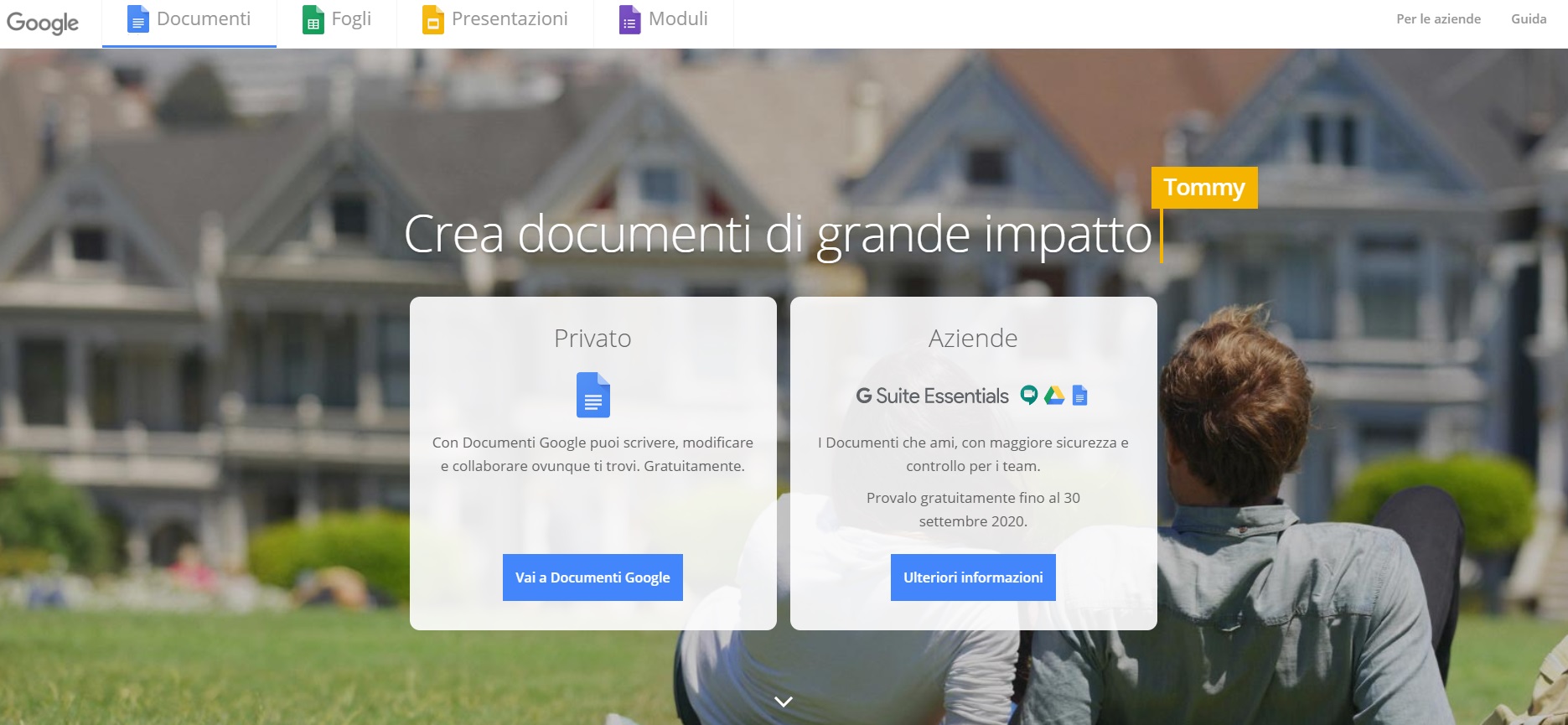
Iniciando sesión con una cuenta de Google podemos utilizar completas y eficaces herramientas de trabajo para crear cualquier tipo de documento y visualizar los documentos que ya tenemos en nuestro poder. Las obras creadas desde cero se almacenan en nuestro espacio en la nube de Google Drive, pero siempre podemos descargarlas o compartirlas con otros usuarios.
La característica más interesante es definitivamente la escritura colaborativa: al invitar a colegas o amigos a un documento, pueden hacer sus cambios y escribir con varias manos, lo que hace posible crear documentos colaborativos verdaderamente profesionales.
Los programas de la suite Office funcionan principalmente online, pero también podemos usarlos offline instalando en nuestro PC la aplicación Google Chrome para programas Office, que también funciona sin conexión a Internet), a la que sólo añadiremos la aplicación Office Editor ( para editar también archivos de Microsoft Office sin conexión).
Aplicaciones alternativas a Office en smartphones y tablets
Finalmente, le mostraremos aplicaciones alternativas de Microsoft Office en teléfonos inteligentes y tabletas que puede usar si las aplicaciones oficiales de Microsoft no le convencen o no tiene una cuenta de Microsoft para vincularlas.
- Oficina WPS (Android e iOS)
- Paquete ofimático (Android e iOS)
- Polaris Office (Android e iOS)
Conclusiones
Como hemos visto, no hace falta depender de hackers para usar Microsoft Office gratis en nuestros PC o dispositivos móviles, ya que existen multitud de métodos para aprovechar periodos de prueba gratis y apps sin tiempo ni limitaciones de tiempo. licencia. Además, no faltan las alternativas a Office, por lo que podemos evitar descargar Office desde torrents o sitios web dudosos que a menudo esconden virus y amenazas.
Si en las últimas versiones de Office sentimos la ausencia de la barra de herramientas clásica (que ha sido reemplazada por la cinta durante muchos años), siempre podemos restaurarla siguiendo los pasos descritos en nuestra guía sobre cómo restaurar Microsoft Office con el clásico. menú
Si por el contrario necesitamos nuevas plantillas para nuestros programas de Office, sigamos leyendo el artículo Plantillas y Plantillas de Office Descargables para Word, Excel y Powerpoint para que podamos enriquecer nuestra colección con nuevas plantillas adecuadas a cada tarea y necesidad.