Para utilizar Windows de forma legal y segura, Es imprescindible tener una clave de licencia original. La mayoría de las computadoras que compramos que ya están configuradas vienen con una licencia OEM ya activada que funciona para esa computadora, pero si queremos otra podemos comprar una licencia minorista para activarla en la computadora.
Al usar una licencia original y legal, el sistema operativo no debería tener este problema. Sin embargo, si no hacemos lo correcto usando un activador de Windows, modificando el hardware de la computadora o activando una licencia OEM como Retail, esto puede suceder, veamos el mensaje. Su licencia de Windows está a punto de caducar.
Cuando se reinstala Windows desde cero, Microsoft ofrece unos días de prueba para que el sistema operativo se active con su clave de licencia. Esto también ocurre cuando se detecta alguna anomalía en este sistema, por lo que disponemos de varios días para que podamos reactivar la licencia, mostrando el mensaje de caducidad cada cierto tiempo.
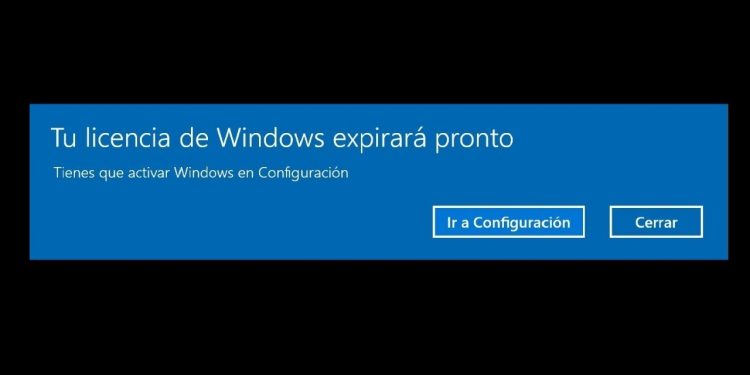
Métodos para eliminar el mensaje «Su licencia de Windows está a punto de caducar»
En ésta habitación Te presentaremos algunos métodos.para que encuentres la solución al problema del mensaje de que tu licencia de Windows está a punto de caducar cuando tienes una licencia original que no debería caducar.
Las licencias de Windows 10 tienden a ser carasPor lo tanto, si tiene uno mucho más barato en línea, es probable que cause problemas, pero si es original o si la computadora es nueva, no debería causar ningún problema de esta naturaleza. A continuación, te mostraremos algunas soluciones:
Debe verificar el estado de su licencia
Lo primero que debe hacer cuando reciba este mensaje es Consulta el estado de tu licencia desde Windows En primer lugar, debería estar activo si tiene Windows activado legalmente. Sin embargo, puede aparecer un error en el sistema y mostrarle que está deshabilitado.
Para hacer esto, debe ir al Panel de control de Windows. En caso de que no sepa cómo ingresar, debe iniciar el Panel de control y escribir en la barra de búsqueda y hacer clic en el resultado proporcionado por Windows.
Cuando vaya al Panel de control, haga clic en Sistema. Allí se abrirá otra ventana donde encontrarás información completa sobre tu procesador. En la parte inferior de la lista está la sección Activación de Windows, y ahí es donde puede hacerlo. revisar si la copia de su Windows todavía está legalmente activa.
Si no hay información, debe asegurarse de haber iniciado sesión en la cuenta con privilegios de administrador y, al verificar el estado de su cuenta, sabrá si su copia de Windows está activa o si ya caducó. Si este es el caso, debe continuar con el siguiente paso.
Vuelva a ingresar su clave de Windows
Puede suceder que usted reciba el Mensaje de que su licencia de Windows está a punto de caducar y tienes el problema de que el sistema lo borró por algún motivo. Te podemos decir que solucionar esta situación puede ser muy sencillo. Para hacer esto, debe ingresar su clave de Windows y seguir los pasos a continuación.
- Acceda al menú de configuración de Windows haciendo clic en Inicio y luego en Configuración.
- En el menú Configuración, haga clic en Actualización y seguridad y luego haga clic en la opción Activación en el menú de la izquierda.
- Luego haga clic en Cambiar clave de producto y vuelva a ingresar la clave de Windows. Luego reinicie la computadora y verifique si el problema ya desapareció. Continúe con el siguiente paso si no es así.
Restablecer su licencia de Windows
Si no obtuviste una solución a este problema en el paso anterior, Intente probar restablecer su licencia de WindowsEs un procedimiento sencillo y fácil. Solo abra el símbolo del sistema con derechos de administrador.
Para esto tienes que hacer clic en Inicio, allí tienes que escribir símbolo del sistema y hacer clic en el resultado que desplegará Windows y cuando vayas al menú que aparece haz clic en Ejecutar como administrador.
Si está en Windows, todo lo que tiene que hacer es escribir slmgr-rearm y presionar Enter. Este procedimiento reiniciará la computadora y su licencia de Windows. Todo lo anterior permite solucionar este problema y este molesto mensaje desaparecerá.
Qué hacer si los métodos anteriores no funcionan
Si el problema persiste y aparece este mensaje De acuerdo con las soluciones que hemos brindado, todo lo que podemos decirle es que necesita comprar una nueva licencia de Windows y se puede comprar en la tienda oficial de Microsoft.
Este tipo de problema es bastante poco común, por lo que la solución más eficiente es intentar restablecer la licencia. Sin embargo, puede intentar otras cosas, una de las cuales es reiniciar la computadora o confirmar que la hora y la fecha están actualizadas. Otra es comprobar si la clave tiene fecha de caducidad.
También puede buscar una solución en la parte de activación de la configuración de Windows Computadora de reinicio completo Para mantenerlo como nuevo y no perder los archivos guardados, puede hacer una copia de seguridad de antemano. Si compra la licencia en Microsoft Store, los contactó.
Y si todo lo que le proporcionamos falla, su último recurso es comunicarse directamente con el fabricante de su computadora o con el lugar donde la compró, porque cuando compra una computadora nueva, es importante que tenga la licencia adecuada para que no cause este tipo. de problemas, lo que significa que si este es el caso, Debes reparar o cambiar tu computadora.