Como sabemos, el iMac es uno de los monitores más buscados en todo el mundo, Esto se debe a la calidad distintiva de sus pantallas, que pueden hacer que su trabajo sea aún más agradable a la vista.
Es lo mismo Se puede utilizar el modo de visualización para poder conectar su MacBook con otras versiones de Mac, p. una versión de finales de 2009 o mediados de 2010.
Por lo tanto, muchos se preguntan si pueden usar iMac como monitor de Windows, y la buena noticia es: Sí, Definitivamente puedes usar tu iMac como monitor para tu PC con Windows. Sin embargo, primero debe tener un dispositivo iMac que sea compatible con un dispositivo de PC con Windows. También se requiere un cable o adaptador para esta tarea.
Asegúrate de que el iMac sea compatible con tu PC
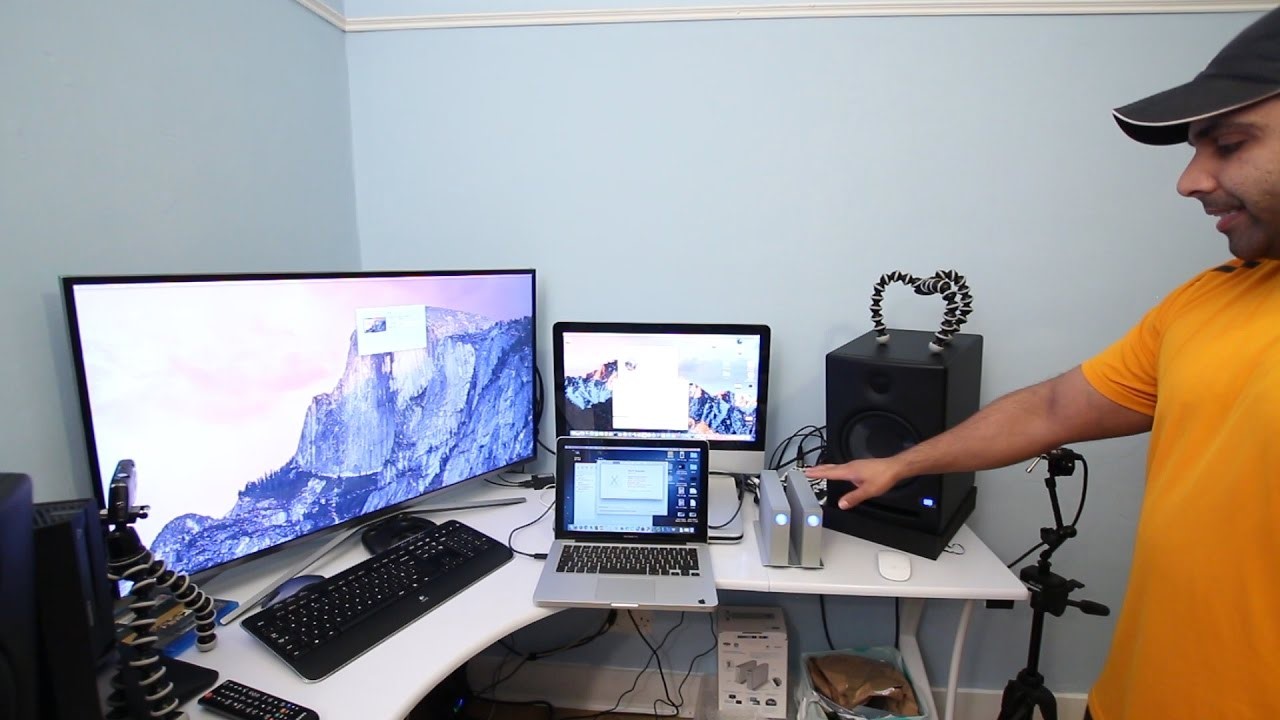
Entonces, antes de continuar y convertir su iMac en un monitor para su PC, debe asegurarse de verificar o tener lo siguiente.
Lo primero que hay que ver es si Ud. iMac es compatible para su uso como segundo monitor. Debe verificar los puertos en su iMac. Y cuando viene con capacidad Thunderbolt o Mini Display Port, eso significa que puede usarlo como su segundo monitor. Pero por otro lado, las cosas pueden no salir como esperas. entonces tienes que Comprueba tu compatibilidad.
- Si es de finales de 2009 o mediados de 2010 y de 27 pulgadas, vendrá con un puerto de pantalla mini-port.
- Si tiene un iMac de 2011 y 2014 que vino con un puerto Thunderbolt.
Aparte de eso, también hay algunos modelos de finales de 2014 que se pueden usar como segundo monitor. Pero cuando se trata del último iMac Retina 2014 5k, no tiene modo de visualización de destino. Y para las otras cosas que necesita como requisito, debe asegurarse de tener uno PC equipado con un puerto Mini DisplayPort o Thunderbolt.
Si su PC no está equipada con las conexiones necesarias, también puede usar la conexión HDMI o su puerto de pantalla con un adaptador compatible. Un ejemplo de esto es usar una conexión HDMI a un Mini adaptador de pantalla. También puede usar una mini pantalla conectada a un adaptador de puerto de pantalla. También necesitará un cable HDMI, Thunderbolt y una mini pantalla.
Paso a paso para ajustar el monitor
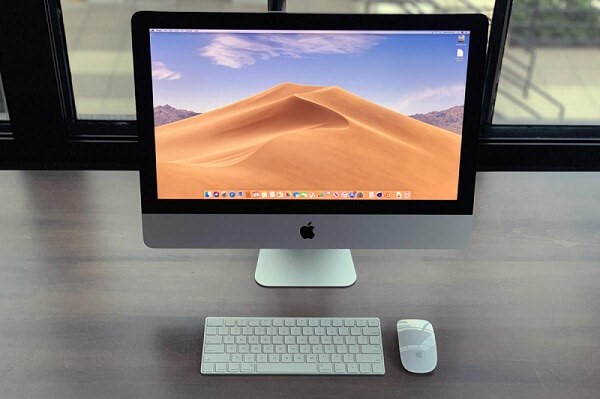
Ahora que sabe lo que necesita antes de poder convertir su iMac en un monitor para su PC, Ya era hora de que supieras los pasos sobre cómo hacer esto.. Así que aquí están los pasos que debe seguir.
En primer lugar, debe apagar su dispositivo iMac y su PC con Windows. Con ambos apagados por completo, puede continuar y necesita conectar el cable a su puerto HDMI o desde su puerto de pantalla a su computadora con Windows. Entonces sigue adelante y Conecte su cable desde su dispositivo iMac a su pantalla Thunderbolt o Mini.
Finalmente, cuando haya conectado todos los cables enumerados anteriormente, puede encender su iMac y su PC mientras mantiene presionadas las teclas Cmd + F2 o Cmd + Fn + F2 en el teclado de su dispositivo iMac. Esto le permite abrir el modo de visualización de destino. Luego, Puedes ver la pantalla que tienes en tu PC reflejada en tu iMac. El modo de visualización de destino es responsable de eso, por lo que puede usarlo para activar su iMac cuando usa su Mini Display Port o su puerto Thunderbolt en su dispositivo. Esta es una característica importante para que pueda conectar su iMac y usarlo como una pantalla espejo para su PC.