Desde hace un tiempo podemos ver que Microsoft ha estado buscando formas de crear aplicaciones universales para su ecosistema. Por eso, en la versión de Windows 10 es normal encontrar ciertos cambios que se notan más en herramientas básicas como la calculadora o el visualizador de fotos.
Si bien hay algunas personas que han logrado adaptarse a estos cambios o simplemente se sienten cómodas con ellos, hay un gran número de personas que quieren aprovecharlos. visor de fotos clásico que existía en otras versiones.
Las razones dadas con más frecuencia por los clientes de Microsoft para no sentirse cómodos con esta nueva herramienta incluyen:
- Anteriormente, el fondo de las fotos era transparente, ahora es negro, lo que provoca molestias visuales y puede dificultar el trabajo incluso para quienes trabajan constantemente con imágenes en formato .png.
- En verdad, al ser un programa especialmente diseñado para pantallas táctiles, no causa más que inconvenientes en una computadora normal.
- Puede ser muy lento en algunas computadoras, lleva mucho tiempo desde que se hace clic en el archivo hasta que se abre por completo.
Si eres una de esas personas que no pueden esperar un visor de fotos rápido, sencillo y funcionalsin tantas opciones de edición ni gestor de colecciones, sigue leyendo este post donde te explicamos paso a paso cómo restaurar la versión clásica.
contenido
- 1 ¿Cómo recupero el visor de fotos clásico?
- 1.1 Paso 1
-
-
- 1.1.0.0.1 Editor del Registro de Windows Versión 5.00
- 1.1.0.0.2
- 1.1.0.0.3 [HKEY_CLASSES_ROOTApplicationsphotoviewer.dllshellopen]
- 1.1.0.0.4 «MuiVerb» = «@photoviewer.dll,-3043»
- 1.1.0.0.5
- 1.1.0.0.6 [HKEY_CLASSES_ROOTApplicationsphotoviewer.dllshellopencommand]
- 1.1.0.0.7 @=hexadecimal(2):25,00,53,00,79,00,73,00,74,00,65,00,6d,00,52,00,6f,00,6f,00,74,00 ,25,
- 1.1.0.0.8 00.5c,00,53,00,79,00,73,00,74,00,65,00,6d,00,33,00,32,00,5c,00,72,00,75,00,
- 1.1.0.0.9 6e,00,64,00,6c,00,6c,00,33,00,32,00,2e,00,65,00,78,00,65,00,20,00,22,00,25,
- 1.1.0.0.10 00,50,00,72,00,6f,00,67,00,72,00,61,00,6d,00,46,00,69,00,6c,00,65,00,73,00,
- 1.1.0.0.11 25,00,5c,00,57,00,69,00,6e,00,64,00,6f,00,77,00,73,00,20,00,50,00,68,00,6f,
- 1.1.0.0.12 00,74,00,6f,00,20,00,56,00,69,00,65,00,77,00,65,00,72,00,5c,00,50,00,68,00,
- 1.1.0.0.13 6f,00,74,00,6f,00,56,00,69,00,65,00,77,00,65,00,72,00,2e,00,64,00,6c,00,6c,
- 1.1.0.0.14 00,22,00,2c,00,20,00,49,00,6d,00,61,00,67,00,65,00,56,00,69,00,65,00,77,00,
- 1.1.0.0.15 5f,00,46,00,75,00,6c,00,6c,00,73,00,63,00,72,00,65,00,65,00,6e,00,20,00,25,
- 1.1.0.0.16 00,31,00,00,00
- 1.1.0.0.17
- 1.1.0.0.18 [HKEY_CLASSES_ROOTApplicationsphotoviewer.dllshellopenDropTarget]
- 1.1.0.0.19 «Clsid» = «{FFE2A43C-56B9-4bf5-9A79-CC6D4285608A}»
-
-
- 1.2 paso 2
- 1.3 paso 3
- 1.1 Paso 1
¿Cómo recupero el visor de fotos clásico?
hay una manera de hacerlo sin tener que renunciar a todas las demás ventajas de Windows 10. Aunque no es demasiado complicado, debes prestar mucha atención a cada uno de los pasos que te vamos a explicar a continuación, ya que son extensos y es importante que los sigas correctamente para llegar a la meta de manera eficiente.
Paso 1
Por alguna razón desconocida para nosotros, la versión de Windows 10 eliminó las entradas de registro necesarias para usar el visor de fotos de forma predeterminada.
- Lo primero que tienes que hacer es restaurar esto. Puede hacerlo escribiendo en el Bloc de notas y copiando este código en una hoja de papel en blanco:
Editor del registro de Windows versión 5.00
[HKEY_CLASSES_ROOTApplicationsphotoviewer.dllshellopen]
«MuiVerb» = «@photoviewer.dll,-3043»
[HKEY_CLASSES_ROOTApplicationsphotoviewer.dllshellopencommand]
@=hexadecimal(2):25,00,53,00,79,00,73,00,74,00,65,00,6d,00,52,00,6f,00,6f,00,74,00 ,25,
00.5c,00,53,00,79,00,73,00,74,00,65,00,6d,00,33,00,32,00,5c,00,72,00,75,00,
6e,00,64,00,6c,00,6c,00,33,00,32,00,2e,00,65,00,78,00,65,00,20,00,22,00,25,
00,50,00,72,00,6f,00,67,00,72,00,61,00,6d,00,46,00,69,00,6c,00,65,00,73,00,
25,00,5c,00,57,00,69,00,6e,00,64,00,6f,00,77,00,73,00,20,00,50,00,68,00,6f,
00,74,00,6f,00,20,00,56,00,69,00,65,00,77,00,65,00,72,00,5c,00,50,00,68,00,
6f,00,74,00,6f,00,56,00,69,00,65,00,77,00,65,00,72,00,2e,00,64,00,6c,00,6c,
00,22,00,2c,00,20,00,49,00,6d,00,61,00,67,00,65,00,56,00,69,00,65,00,77,00,
5f,00,46,00,75,00,6c,00,6c,00,73,00,63,00,72,00,65,00,65,00,6e,00,20,00,25,
00,31,00,00,00
[HKEY_CLASSES_ROOTApplicationsphotoviewer.dllshellopenDropTarget]
«Clsid» = «{FFE2A43C-56B9-4bf5-9A79-CC6D4285608A}»
**Es importante que guardes con el nombre que elijas, pero debes usar la extensión .reg (Y con cifrado ANSI)
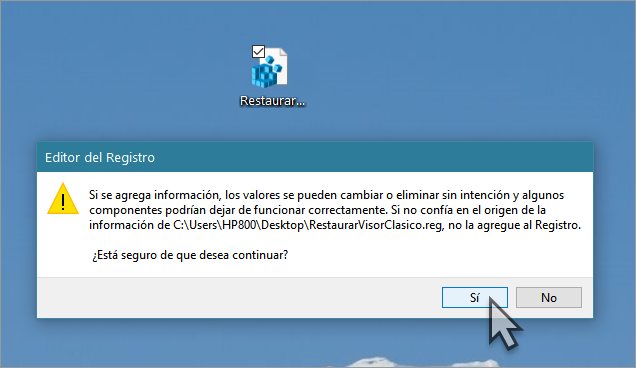
- Debería aparecer un mensaje en la pantalla confirmando que ha ejecutado el archivo. Solo acepta y presiona Sí.
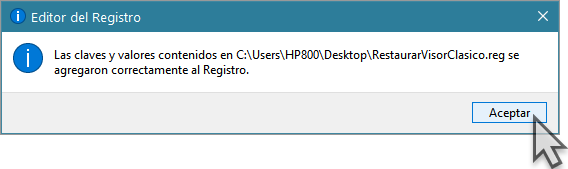
- Si ha seguido los pasos correctamente, se le presentará un mensaje que indica que ha agregado la entrada de registro perfectamente.
paso 2
Vaya a la sección de programas específicos en el Panel de control y haga clic en la opción Asociar tipo de archivo.
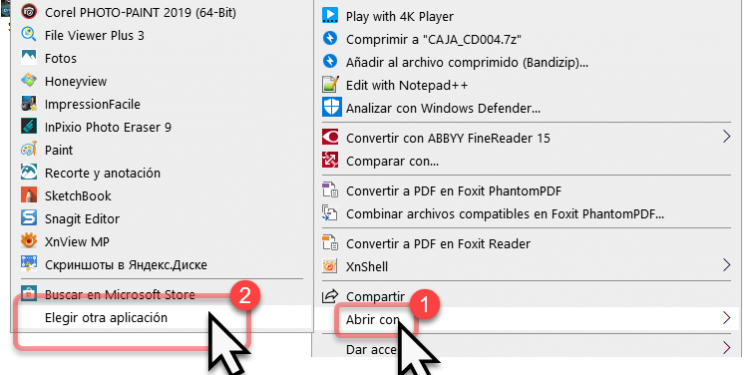
Para este punto hay que buscar formatos de imagen, estos hay que guardarlos como .png, .jpg o .jpeg y asignarlos al visor con el botón Cambiar programa.
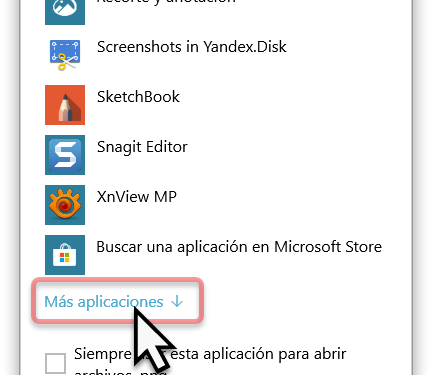
Al hacer esto, aparecerá un cuadro en el que aparecerán ciertos programas, es normal que el visor no aparezca de inmediato, pero si tiene poco tiempo, puede hacer clic en el botón Más aplicaciones.
Debe realizar este proceso entre 3 y 4 veces seguidas para proporcionar más extensiones e imágenes.
paso 3
Para finalizar todo el proceso solo tienes que ir a Ajustes en el ordenador, luego a Sistema y finalmente a Aplicaciones predeterminadas.
Allí debe seleccionar Windows Photo Viewer como la aplicación predominante. Si siguió los pasos anteriores correctamente, debería aparecer en Programas en la lista de Programas específicos.
Con solo hacer estos pequeños cambios, podrás volver a disfrutar de tu querido visor de fotos sin tener que renunciar a todas las ventajas que ofrece la versión de Windows 10.