Una de las muchas opciones que permite Windows Media Player es esta grabación CDs o DVDs sobre la aplicación sin necesidad de nada más. Aunque es una opción sumamente útil para conseguir este objetivo, en ocasiones da problemas a la hora de grabar un CD o DVD. En el siguiente artículo, solucionaremos el problema de que el Reproductor de Windows Media no puede grabar algunos archivos, que es un problema bastante común para los usuarios de Windows 10. Estas son algunas de las posibles soluciones:
Eliminar archivos que no son compatibles con Windows Media
Inmediatamente después de recibir el mensaje de error, haga clic en el pequeño disco blanco en el panel izquierdo y aparecerá una lista de archivos que desea grabar. Si alguno de los archivos es incompatible, aparecerá inmediatamente una «X» blanca con un círculo rojo. Para hacer esto, debe hacer clic en el icono Extinguir esos archivos que le están causando problemas.
los detalles del archivo
Recomendamos revisar el detalles del archivo haciendo clic derecho y luego haciendo clic en la sección
Deshabilitar la configuración de reproducción avanzada y la experiencia del dispositivo
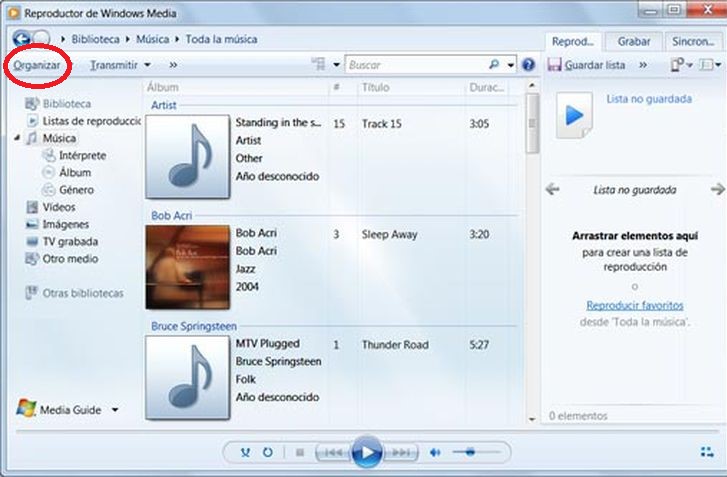
En el reproductor, haga clic en la opción
Cambiar la velocidad de grabación de Windows Media Player
Haga clic en la sección de nuevo
Vaya a una aplicación de terceros para grabar los archivos
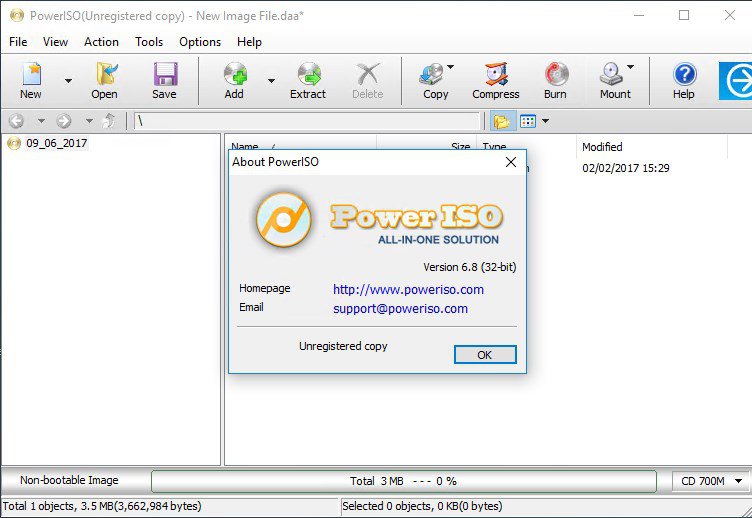
Accede a la ventana Forzar ISOy haga clic en el botón
El programa Windows Media Player es una de las mejores opciones para grabar archivos en un CD o DVD. Sin embargo, no estamos exentos de un problema que nos impide grabar archivos de la mejor manera. Así que esperamos que este artículo lo ayude a resolver su problema y pueda grabar archivos en sus unidades de una manera conveniente y fácil.